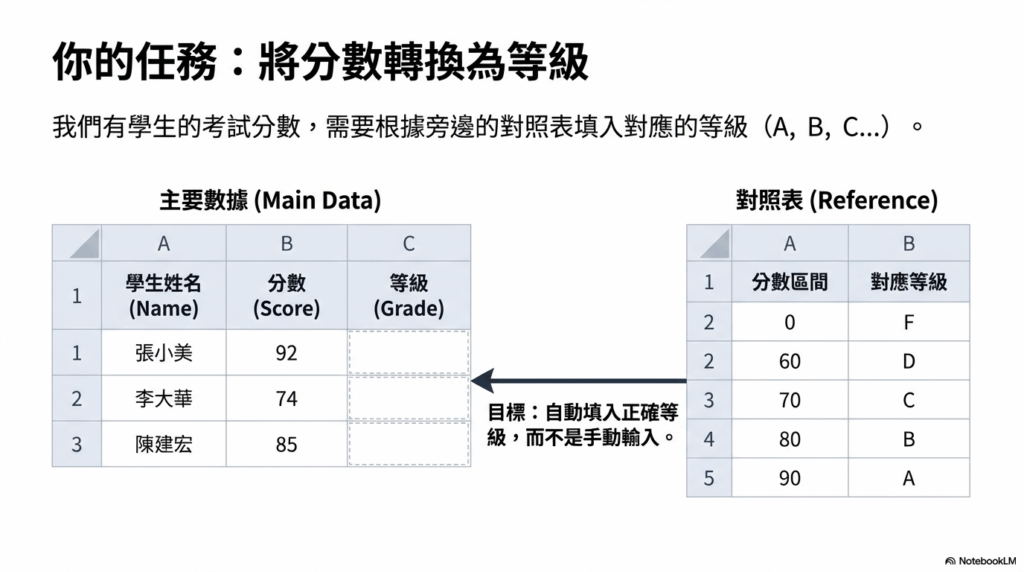
<p data-start-index="38">你是否也曾遇到過這種情況:面對一大堆資料,需要花費大量時間手動查找特定資訊,甚至還得教別人如何正確地進行查找。這種重複性的工作不僅耗時,也容易出錯。</p><p data-start-index="112">幸運的是,Excel 提供了一個強大的功能,可以徹底解決這個問題。它能幫我們自動、精準地從資料表中提取所需的資訊。</p><p data-start-index="169">本篇指南將帶你學習一個簡單的兩步驟流程,讓你輕鬆掌握自動查找資料的技巧,告別繁瑣的手動操作。</p> <img width="1024" height="572" src="https://helloexcel01.com/wp-content/uploads/2026/01/你的任務-1024x572.png" alt="你是否也曾遇到過這種情況:面對一大堆資料,需要花費大量時間手動查找特定資訊,甚至還得教別人如何正確地進行查找。這種重複性的工作不僅耗時,也容易出錯。" srcset="https://helloexcel01.com/wp-content/uploads/2026/01/你的任務-1024x572.png 1024w, https://helloexcel01.com/wp-content/uploads/2026/01/你的任務-300x167.png 300w, https://helloexcel01.com/wp-content/uploads/2026/01/你的任務-768x429.png 768w, https://helloexcel01.com/wp-content/uploads/2026/01/你的任務-150x84.png 150w, https://helloexcel01.com/wp-content/uploads/2026/01/你的任務-750x419.png 750w, https://helloexcel01.com/wp-content/uploads/2026/01/你的任務-1140x636.png 1140w, https://helloexcel01.com/wp-content/uploads/2026/01/你的任務.png 1376w" sizes="(max-width: 1024px) 100vw, 1024px" /> <h4 role="heading" data-start-index="215" aria-level="2">核心步驟:掌握 VLOOKUP 的基本操作</h4><p data-start-index="236">整個過程非常直觀,只需要記住以下兩個核心概念:</p><p data-start-index="259">1. <b data-start-index="259">第一步:「Select the main value」(選取主要值)</b> 這指的是你已經擁有且想要用來查找其他相關資訊的特定項目。例如,在一個成績單中,這個值可能就是一位學生的姓名。</p><p data-start-index="348">2. <b data-start-index="348">第二步:「Now you want to select the range with the grades」(現在選取包含成績的範圍)</b> 這指的是包含所有資料的完整表格。函數會在這個範圍內搜索你提供的「主要值」,並找出其對應的資訊。例如,這就是包含所有學生姓名和成績的整個表格。</p> <img width="1024" height="572" src="https://helloexcel01.com/wp-content/uploads/2026/01/函數速查表-1024x572.png" alt="" srcset="https://helloexcel01.com/wp-content/uploads/2026/01/函數速查表-1024x572.png 1024w, https://helloexcel01.com/wp-content/uploads/2026/01/函數速查表-300x167.png 300w, https://helloexcel01.com/wp-content/uploads/2026/01/函數速查表-768x429.png 768w, https://helloexcel01.com/wp-content/uploads/2026/01/函數速查表-150x84.png 150w, https://helloexcel01.com/wp-content/uploads/2026/01/函數速查表-750x419.png 750w, https://helloexcel01.com/wp-content/uploads/2026/01/函數速查表-1140x636.png 1140w, https://helloexcel01.com/wp-content/uploads/2026/01/函數速查表.png 1376w" sizes="(max-width: 1024px) 100vw, 1024px" /> <h4 role="heading" data-start-index="486" aria-level="2">實例演練:查詢學生期末成績</h4><p data-start-index="499">現在,讓我們透過一個查詢學生期末成績的實際例子來演練一遍。假設我們有以下這張「期末成績單」:</p><table data-start-index="545"><tbody><tr><th>學生姓名</th><th>成績</th></tr><tr><td>小明</td><td>B</td></tr><tr><td>小華</td><td>A</td></tr><tr><td>小麗</td><td>C</td></tr></tbody></table><p data-start-index="560">我們的目標是:找出 <b data-start-index="570">小華</b> 的期末成績。我們可以應用剛才學到的兩個步驟:</p><p data-start-index="595">• <b data-start-index="595">選取主要值:</b> 在這個例子中,主要值就是 "<b data-start-index="616">小華</b>"。</p><p data-start-index="620">• <b data-start-index="620">選取範圍:</b> 我們需要選取整個「<b data-start-index="635">期末成績單</b>」表格作為查找的範圍。</p><p data-start-index="651">透過這兩個簡單的設定,Excel 就能自動在表格中找到「小華」,並回傳他對應的成績「A」。</p><h4 role="heading" data-start-index="696" aria-level="2">將概念化為公式:實際應用 VLOOKUP</h4><p data-start-index="716">學會了核心概念後,我們就可以將它們放入 Excel 實際的 <code data-start-index="746">VLOOKUP</code> 函數。這個函數的語法結構如下:</p><p data-start-index="770"><code data-start-index="770">=VLOOKUP(lookup_value, table_array, col_index_num, [range_lookup])</code></p><p data-start-index="836">讓我們用剛才的例子來逐一對照:</p><p data-start-index="851">• <code data-start-index="851">lookup_value</code> (要查找的值):這就是我們的「主要值」,也就是 <code data-start-index="888">"小華"</code>。</p><p data-start-index="893">• <code data-start-index="893">table_array</code> (查找的範圍):這就是我們選取的「範圍」,也就是包含所有資料的整個成績單表格。</p><p data-start-index="944">• <code data-start-index="944">col_index_num</code> (回傳第幾欄的資料):我們想得到「成績」,而「成績」位於表格的第 2 欄,所以這裡要輸入 <code data-start-index="1003">2</code>。</p><p data-start-index="1005">• <code data-start-index="1005">[range_lookup]</code> (是否精確比對):通常我們會輸入 <code data-start-index="1037">FALSE</code>,代表需要找到完全符合的結果。</p><p data-start-index="1057">因此,要在 Excel 中找出小華的成績,你只需在任何一個空白儲存格中輸入以下公式:</p><p data-start-index="1099"><code data-start-index="1099">=VLOOKUP("小華", [選取整個表格的範圍], 2, FALSE)</code></p><p data-start-index="1136">按下 Enter 後,Excel 就會立刻回傳正確的結果:「A」。</p> <img width="1024" height="572" src="https://helloexcel01.com/wp-content/uploads/2026/01/步驟1-1024x572.png" alt="" srcset="https://helloexcel01.com/wp-content/uploads/2026/01/步驟1-1024x572.png 1024w, https://helloexcel01.com/wp-content/uploads/2026/01/步驟1-300x167.png 300w, https://helloexcel01.com/wp-content/uploads/2026/01/步驟1-768x429.png 768w, https://helloexcel01.com/wp-content/uploads/2026/01/步驟1-150x84.png 150w, https://helloexcel01.com/wp-content/uploads/2026/01/步驟1-750x419.png 750w, https://helloexcel01.com/wp-content/uploads/2026/01/步驟1-1140x636.png 1140w, https://helloexcel01.com/wp-content/uploads/2026/01/步驟1.png 1376w" sizes="(max-width: 1024px) 100vw, 1024px" /> <img width="1024" height="572" src="https://helloexcel01.com/wp-content/uploads/2026/01/步驟2-1024x572.png" alt="" srcset="https://helloexcel01.com/wp-content/uploads/2026/01/步驟2-1024x572.png 1024w, https://helloexcel01.com/wp-content/uploads/2026/01/步驟2-300x167.png 300w, https://helloexcel01.com/wp-content/uploads/2026/01/步驟2-768x429.png 768w, https://helloexcel01.com/wp-content/uploads/2026/01/步驟2-150x84.png 150w, https://helloexcel01.com/wp-content/uploads/2026/01/步驟2-750x419.png 750w, https://helloexcel01.com/wp-content/uploads/2026/01/步驟2-1140x636.png 1140w, https://helloexcel01.com/wp-content/uploads/2026/01/步驟2.png 1376w" sizes="(max-width: 1024px) 100vw, 1024px" /> <img width="1024" height="572" src="https://helloexcel01.com/wp-content/uploads/2026/01/步驟3-1024x572.png" alt="" srcset="https://helloexcel01.com/wp-content/uploads/2026/01/步驟3-1024x572.png 1024w, https://helloexcel01.com/wp-content/uploads/2026/01/步驟3-300x167.png 300w, https://helloexcel01.com/wp-content/uploads/2026/01/步驟3-768x429.png 768w, https://helloexcel01.com/wp-content/uploads/2026/01/步驟3-150x84.png 150w, https://helloexcel01.com/wp-content/uploads/2026/01/步驟3-750x419.png 750w, https://helloexcel01.com/wp-content/uploads/2026/01/步驟3-1140x636.png 1140w, https://helloexcel01.com/wp-content/uploads/2026/01/步驟3.png 1376w" sizes="(max-width: 1024px) 100vw, 1024px" /> <img width="1024" height="572" src="https://helloexcel01.com/wp-content/uploads/2026/01/步驟4-1024x572.png" alt="" srcset="https://helloexcel01.com/wp-content/uploads/2026/01/步驟4-1024x572.png 1024w, https://helloexcel01.com/wp-content/uploads/2026/01/步驟4-300x167.png 300w, https://helloexcel01.com/wp-content/uploads/2026/01/步驟4-768x429.png 768w, https://helloexcel01.com/wp-content/uploads/2026/01/步驟4-150x84.png 150w, https://helloexcel01.com/wp-content/uploads/2026/01/步驟4-750x419.png 750w, https://helloexcel01.com/wp-content/uploads/2026/01/步驟4-1140x636.png 1140w, https://helloexcel01.com/wp-content/uploads/2026/01/步驟4.png 1376w" sizes="(max-width: 1024px) 100vw, 1024px" /> <img width="1024" height="572" src="https://helloexcel01.com/wp-content/uploads/2026/01/完成-1024x572.png" alt="" srcset="https://helloexcel01.com/wp-content/uploads/2026/01/完成-1024x572.png 1024w, https://helloexcel01.com/wp-content/uploads/2026/01/完成-300x167.png 300w, https://helloexcel01.com/wp-content/uploads/2026/01/完成-768x429.png 768w, https://helloexcel01.com/wp-content/uploads/2026/01/完成-150x84.png 150w, https://helloexcel01.com/wp-content/uploads/2026/01/完成-750x419.png 750w, https://helloexcel01.com/wp-content/uploads/2026/01/完成-1140x636.png 1140w, https://helloexcel01.com/wp-content/uploads/2026/01/完成.png 1376w" sizes="(max-width: 1024px) 100vw, 1024px" /> <h4 role="heading" data-start-index="1169" aria-level="2">總結</h4><p data-start-index="1171">就這麼簡單 (And that's it)。整個查找過程就是這麼簡單。只要掌握「選取主要值」和「選取範圍」這兩個核心概念,並將它們對應到 <code data-start-index="1240">VLOOKUP</code> 公式的欄位中,你就能應對大多數的資料查找需求,大幅提升工作效率。現在你也能輕鬆查找資料,獲得 A 級的效率!</p>