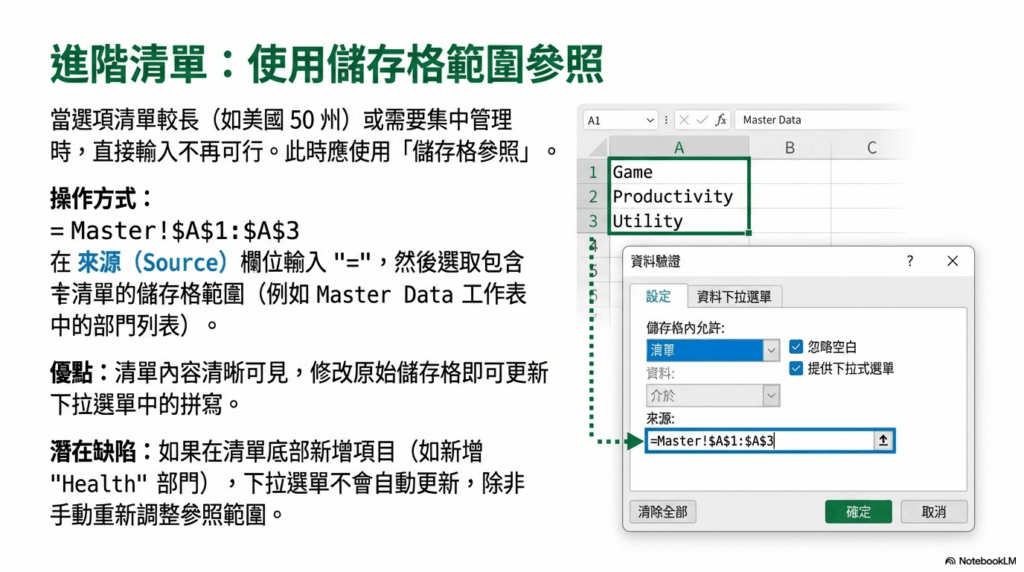
在處理 Excel 活頁簿(Workbook)時,手動輸入資料不僅耗時,還極容易發生拼字錯誤或格式不統一的問題。想像一下,在管理員工資料表時,有人輸入「Texas」、有人輸入「TX」,甚至有人拼錯成「Teaxs」,這會讓後續的篩選與統計變成一場災難。 使用下拉式選單(Dropdown List)的價值在於「確保資料的一致性」。無論是管理簡單的 Yes/No 選項,或是處理複雜的美國 50 州州名,都應該學會這兩套自動化流程。 【教學案例場景設定】 為了讓教學更具體,我們設定一個實際的辦公室情境: • 目標: 追蹤員工的「居住州別(Home State)」與「搬遷意願(Willing to Relocate)」。 • 情境: 公司正準備開設新設施,管理階層需要統計 Susan Wilson 等員工作為調動參考。 • 欄位: 一欄為簡單的「Yes/No/Maybe」,另一欄為「50 個州名」。 【教學一:快速簡單的「直接輸入法」】 當您的選項非常精簡且固定(例如:是、否、考慮中)時,這是最「直覺」的解決方案。我稱之為「靜態快速法」。 適用對象: 選項極少且未來不太會變動的情境。 操作步驟: 1. 選取目標: 在工作表(Spreadsheet)中,用滑鼠選取所有想要加入選單的儲存格。 2. 開啟資料驗證: 點擊上方工具列的**「資料(Data)」分頁,點選「資料驗證(Data Validation)」**。 3. 設定清單: 在彈出的視窗中,點擊「設定(Settings)」標籤。在「儲存格內允許(Allow)」中選擇**「清單(List)」**。 4. 手動輸入來源: 在「來源(Source)」框中,直接輸入選項。選項間必須使用英文半形逗號加一個空格隔開(例如:Yes, No, Maybe)。請務必確認是半形逗號,否則 Excel 會無法正確識別。 5. 確認: 點擊確定。 筆記: 完成後,儲存格旁會出現箭頭。這種方法雖然快,但若未來想把「Maybe」改為「TBD」,你必須重新選取所有儲存格並進入驗證視窗修改,維護成本較高。 【教學二:處理大量資料的「引用清單法」】 當選項眾多(如 50 個州名)時,手動輸入簡直是折磨。此時,建立一個專業的「資料庫」才是資深專家的作法。 適用對象: 選項眾多(如州名、產品清單)或需要高度彈性的情境。 操作步驟: 1. 建立來源資料: 建議在活頁簿中建立一張獨立的工作表,並命名為 Data_Source 或 List_Library(顯得更專業)。 像 50 州這類資料,直接從網路搜尋並貼上即可,無需逐字打字。 2. 啟動驗證: 回到主表,選取目標範圍(如:Home State 欄位),開啟**「資料驗證(Data Validation)」,同樣選擇「清單(List)」**。 3. 引用範圍: 點擊「來源(Source)」輸入框,然後直接用滑鼠點擊 Data_Source 分頁,並選取包含州名的儲存格範圍。 ◦ 技術術語: 此時你會看到 Source 框出現類似 ='Data_Source'!$A$1:$A$50 的符號,這就是**「絕對引用(Absolute Reference)」**,帶有錢字號($)代表範圍會被鎖定,不會因為公式移動而跑掉。 4. 確認: 點擊確定。 熟練這兩種方法,能讓你的報表從「業餘手動版」進化為「專業自動化版」。如果你覺得這些效率技巧對你有幫助,歡迎按讚、分享給同事,並訂閱我們的頻道以獲取更多 Excel 實戰方案。感謝收看!