與我聯繫|關於我 
Hello Excel
  • 閱讀筆記
  • Excel教室
  • Excel模板商店
  • AI效率指南
  • 投資理財
  • ABOUT & 聯繫
  • 閱讀筆記
  • Excel教室
  • Excel模板商店
  • AI效率指南
  • 投資理財
  • ABOUT & 聯繫
與我聯繫|關於我 
No Result
View All Result
Hello Excel
No Result
View All Result
Home AI效率指南

【AI工具】如何用 Claude,讓你5 分鐘做出專業品牌素材

by helloexcel01
14 6 月, 2026
in AI效率指南
0
【AI工具】如何用 Claude,讓你5 分鐘做出專業品牌素材
0
SHARES
5
VIEWS
Share on FacebookShare on Twitter

你是否曾經為了一張社群貼文、傳單、名片設計,花了好幾個小時在設計工具上反覆調整,還是覺得不夠滿意? 現在,Anthropic 官方在 Claude 平台上推出了一個超實用的使用案例「創建品牌素材」(Create Brand Assets),讓你不需要任何設計背景,只要用文字描述你的品牌,Claude 就能幫你生成可直接列印或編輯的專業素材。

這篇文章就帶你從零開始,一步步教你學會如何使用,讓AI成為你的好幫手。

什麼是「創建品牌素材」?

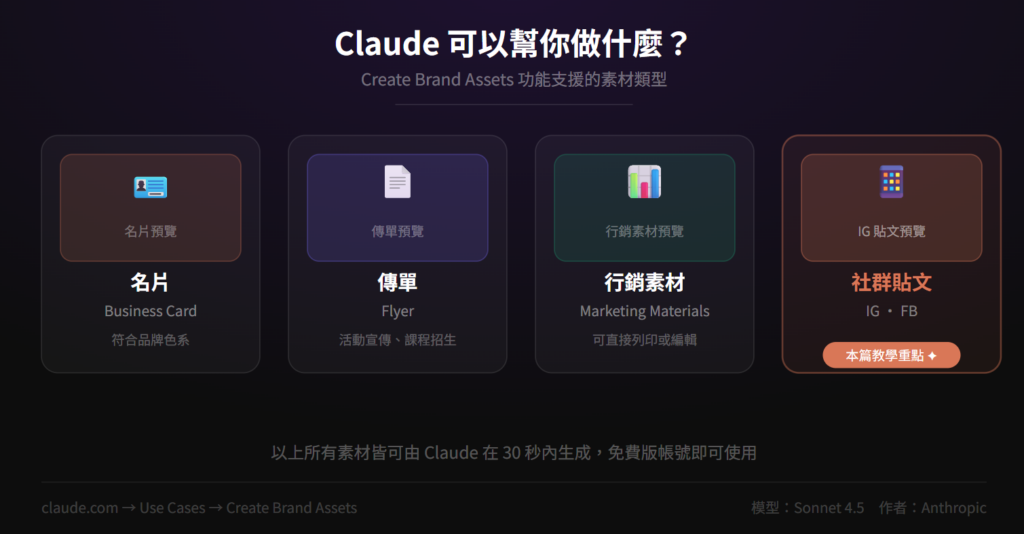
這是 Claude 官網(claude.com)上的一個官方使用案例頁面,由 Anthropic 團隊製作,使用的是 Claude Sonnet 4.5 模型。它的核心功能就是:輸入你的品牌資訊,Claude 自動生成符合品牌風格的專業設計素材,可直接列印或編輯。可以支援的的素材類型包括:

  • 名片(Business Card)

  • 傳單(Flyer)

  • 行銷材料(Marketing Materials)

  • 社群媒體貼文素材(IG、FB 等)

為什麼值得用?

很多人以為 AI 工具只能協助你產出文字類型的內容,但 Claude 其實可以輸出完整的 HTML / CSS 程式碼,直接在瀏覽器渲染成視覺設計,截圖就能用。這就代表使用者不需要一定會使用設計軟體像是 Photoshop、Illustrator,可以在5 分鐘內拿到成品,透過合適的prompt,可以隨時進行調整。在開始之前,需要準備三樣東西:

  1. Claude 帳號(免費版即可,前往 claude.com 用 Google 登入)
  2. 你的品牌基本資訊(名稱、顏色、風格、受眾)
  3. 想做的素材主題(這次要傳達什麼訊息?)

實際案例教學:做一張 IG 社群貼文

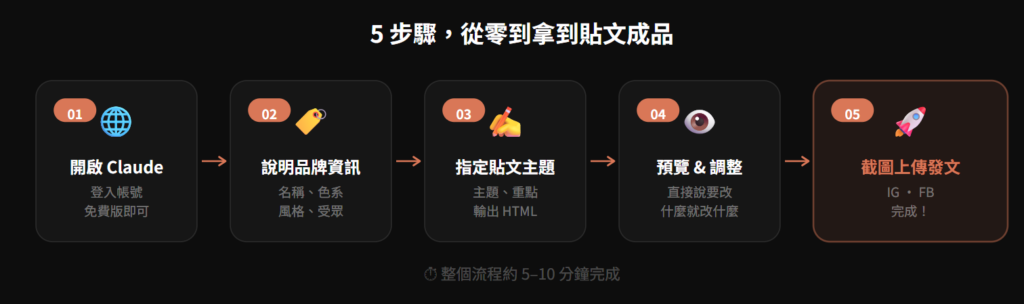
第一步:開啟 Claude,建立新對話

前往 claude.com,登入後點左上角「New chat」,開啟全新對話。

💡 小提醒: 每次做新素材,建議開新對話,避免前一次的設定互相干擾。
第二步:告訴 Claude 你的品牌資訊

把以下這段提示詞複製起來,換上你自己的資訊,貼給 Claude:

我想做一張 IG 社群貼文素材。我的品牌是【你的品牌名稱】,主要受眾是【目標族群,例如:30-40歲上班族】,品牌風格是【專業感 / 活潑 / 溫暖 / 簡約】,品牌主色是【顏色或 HEX 色碼,例如:粉色 #F4A7B9、藍色 #5B9BD5】。

為什麼告訴Claude品牌資訊是一件重要的事情,這就像請設計師幫你做東西,他一定先問你公司是做什麼的、喜歡什麼風格。告訴 Claude 越詳細,生成的結果越準確。

第三步:指定這張貼文的內容

接著告訴 Claude 這張貼文要說什麼:

請幫我設計一張 IG 貼文,主題是【這次貼文的主題】。
重點資訊:
1. 【第一個重點】
2. 【第二個重點】
3. 【第三個重點】

請輸出 HTML 格式,尺寸 1080×1080px,符合我剛才說的品牌風格。

記得要加上「輸出 HTML 格式,1080×1080px」這句話,Claude 會產出一個完整的網頁設計,你可以直接在瀏覽器打開預覽,然後截圖存檔。

第四步:預覽 & 調整

Claude 生成 HTML 程式碼後,有兩種預覽方式:

方法 A: 直接在 Claude 對話視窗點「預覽」按鈕,就能即時看到效果。

方法 B: 把程式碼複製,貼到 codepen.io 的 HTML 欄位,點 Run,就能看到完整頁面。

看到預覽之後,不滿意的地方直接跟 Claude 討論,Claude 會立刻根據你的要求修改,重新輸出新版本。

  • 「把標題字體放大一點」

  • 「背景換成深色,文字改白色」

  • 「把第二點的文字換成 XXX」

  • 「整體風格再活潑一點,加一些圓角和插圖感」

第五步:截圖,上傳 IG

調整到滿意之後:

  1. 在預覽頁面截圖(Mac 用 Cmd+Shift+4,Windows 用 Win+Shift+S,手機直接按截圖)
  2. 裁切成正方形(1:1 比例)
  3. 上傳 Instagram 或 Facebook,配上文案發文!

進階技巧:讓素材更專業的 3 個方法

1. 給 HEX 色碼,顏色 100% 精準

與其說「我要粉色」,不如說「主色是 #F4A7B9,輔色是 #5B9BD5」。這樣 Claude 生成的顏色會跟你品牌的視覺完全一致。

2. 做輪播圖,保持視覺一致性

想做多張風格統一的輪播貼文?第一張做好之後,這樣說:

請依照同樣的視覺風格,再幫我做第 2 張, 主題換成【新主題】,重點內容是【內容】。
3. 一次生成多種用途

同樣的主題,可以請 Claude 分別做 IG 貼文(1080×1080)和限時動態(1080×1920)兩種尺寸,省去重複設計的時間。

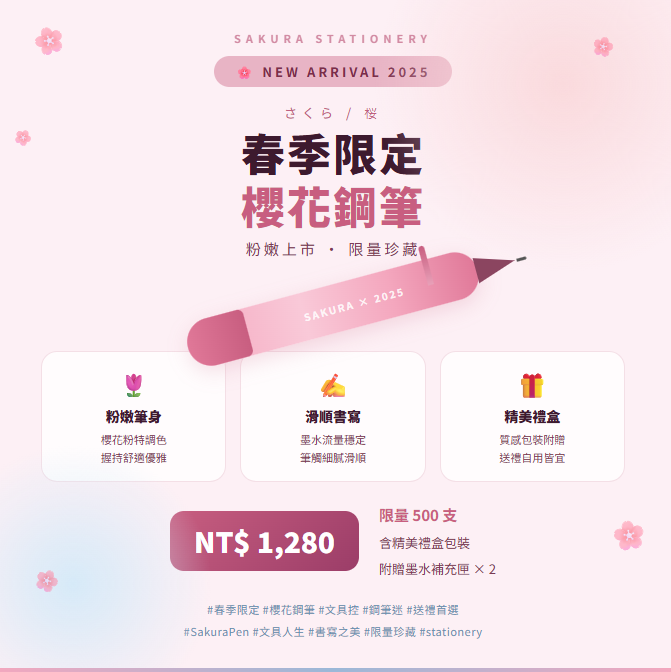
實際範例:文具店商的新品貼文

以下是用上述步驟,為文具品牌做的實際輸入範例:

品牌設定:

品牌名稱:Stationery
受眾:30-40 歲上班族
風格:活潑、溫暖
主色:粉色系 + 藍色系

貼文提示詞:
請幫我設計一張 IG 新品介紹貼文,主題是「春季限定櫻花鋼筆上市」。 重點: 1. 粉嫩櫻花粉色筆身 2. 書寫滑順,墨水流量穩定 3. 附精美禮盒包裝,適合送禮。輸出 HTML 格式,1080×1080px,活潑溫暖風格,粉色藍色配色。

常見問題

Q:免費版 Claude 可以用嗎?
可以!免費版已足夠做品牌素材,每天有使用次數限制,升級 Pro 版(約 NT$600/月)可以無限使用。

Q:生成的結果可以商用嗎?
根據 Anthropic 的使用條款,Claude 生成的內容你擁有使用權,可以用於商業用途。但建議自行確認最新條款。

Q:不會寫程式,看不懂 HTML 怎麼辦?
完全不需要看懂!你只需要把 Claude 給你的程式碼複製貼到 CodePen,或直接用 Claude 的預覽功能,看效果截圖就好。

Q:可以直接生成圖片檔案嗎?
目前 Claude 無法直接輸出 PNG/JPG 圖片,但輸出 HTML 預覽後截圖,效果是一樣的。

Donation

Buy author a coffee

Buy me a coffee
Tags: AI行銷Claude教學品牌素材
helloexcel01

helloexcel01

Next Post

【美股】羅素2000直逼歷史新高!VIX 暴跌釋放多頭訊號,下週美股鎖定這三大主線

Recommended

【Excel】Excel 在金融領域的力量:數據分析的隱形革命

【Excel】Excel 在金融領域的力量:數據分析的隱形革命

10 個月 ago
【新手投資#3】從零開始的 ETF 聰明選股指南

【新手投資#3】從零開始的 ETF 聰明選股指南

2 個月 ago

Popular News

  • Claude Dispatch – 讓手機變成遠端窗口,電腦變成遠端工具

    Claude Dispatch – 讓手機變成遠端窗口,電腦變成遠端工具

    0 shares
    Share 0 Tweet 0
  • 【AI工具】教你使用AI,產出教材事半功倍!

    0 shares
    Share 0 Tweet 0
  • 【美股】從伊朗停火到 Fed 決議:一個框架讀懂這週市場波動

    0 shares
    Share 0 Tweet 0
  • 【美股】羅素2000直逼歷史新高!VIX 暴跌釋放多頭訊號,下週美股鎖定這三大主線

    0 shares
    Share 0 Tweet 0
  • 【AI工具】如何用 Claude,讓你5 分鐘做出專業品牌素材

    0 shares
    Share 0 Tweet 0

Connect with us

  • About
  • Advertise
  • Careers
  • Contact

No Result
View All Result
  • Home