與我聯繫|關於我 
Hello Excel
  • 閱讀筆記
  • Excel教室
  • Excel模板商店
  • AI效率指南
  • 投資理財
  • ABOUT & 聯繫
  • 閱讀筆記
  • Excel教室
  • Excel模板商店
  • AI效率指南
  • 投資理財
  • ABOUT & 聯繫
與我聯繫|關於我 
No Result
View All Result
Hello Excel
No Result
View All Result
Home AI效率指南

Claude Dispatch – 讓手機變成遠端窗口,電腦變成遠端工具

by helloexcel01
6 7 月, 2026
in AI效率指南
0
Claude Dispatch – 讓手機變成遠端窗口,電腦變成遠端工具
0
SHARES
0
VIEWS
Share on FacebookShare on Twitter

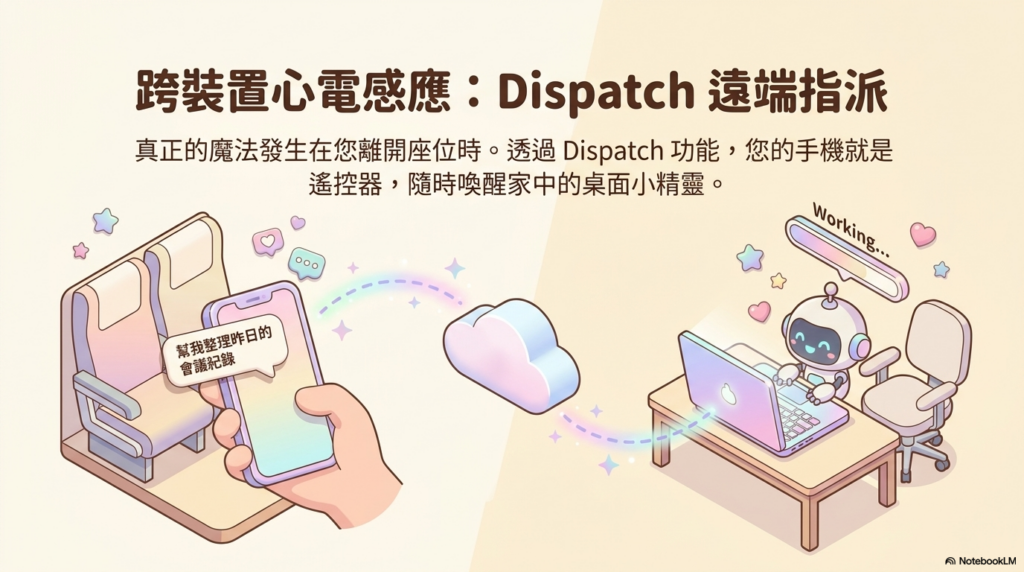
最近在研究 Claude 的新功能「Dispatch」,發現它已經不只是「打字問答」的工具了,而是真的可以在背景幫你做事,即使人不在電腦前,也能用手機下指令,讓桌面端的 Claude 幫你把事情做完。Dispatch 的核心運作邏輯是:手機是遙控器,電腦才是真正在做事的地方。你在手機上輸入任務指令,這個指令傳送到桌電上的 Cowork,Claude 在你的電腦上執行工作,包括存取本機檔案、使用已安裝的外掛、連接授權的應用程式服務,在任務完成後,會藉由手機送出通知。

一、從「問答解答者」到「做事小幫手」

過去大家對 AI 的印象大概就是:輸入問題,AI迅速提供解答,僅止於對話框裡的互動。但現在的走向不太一樣了,AI 開始具備「動手操作」的能力,可以直接在電腦上點擊、輸入、切換視窗,甚至操作專業軟體,不僅僅只於出一張嘴的解答提供者。這件事的意義在於:以前如果一套軟體沒有開放 API (應用程式介面,Application Programming Interface),AI 就很難跟它互動;現在透過「模擬人類操作畫面」的方式,Claude 可以直接在你原本就在用的軟體介面上執行任務,不需要對方開發任何串接。

二、兩個核心功能:Cowork 跟電腦操作能力

1. Cowork:背景執行的工作模式

跟一般聊天不一樣,Cowork 的重點是讓 Claude 在背景處理任務,這個好處是不需要使用者一直緊盯著電腦。譬如說,整理檔案、清資料這種瑣碎的事,可以丟在電腦當在背景作業,你則專心處理需要判斷力的工作。它做的事情跟龍蝦類似,都是讓你遠端指揮 AI 在電腦上執行任務,但設計邏輯完全相反。

2.電腦操作能力

Claude 可以識別螢幕上的元素、模擬滑鼠點擊跟鍵盤輸入,運作邏輯大致是:如果有現成的串接工具(像 Slack、Google 日曆的 API)就優先用串接,沒有的話才會用「模擬操作畫面」的方式來完成任務。舉幾個能實際能做事,包括:

  • 信箱管理與郵件撰寫:讓Claude連接 Gmail 後,讓 AI 讀取並篩選重要郵件、依照情境撰寫回覆,你只需要閱讀後,確認發送。
  • 資料搜尋與彙整報告:指定主題讓 AI 搜尋相關資料,自動整理成條列摘要或比較報告,省去手動整理的時間。
  • 行事曆與待辦整合:連接 Google Calendar,讓 AI 根據你的行程安排優先順序、整合待辦清單,或直接建立活動。
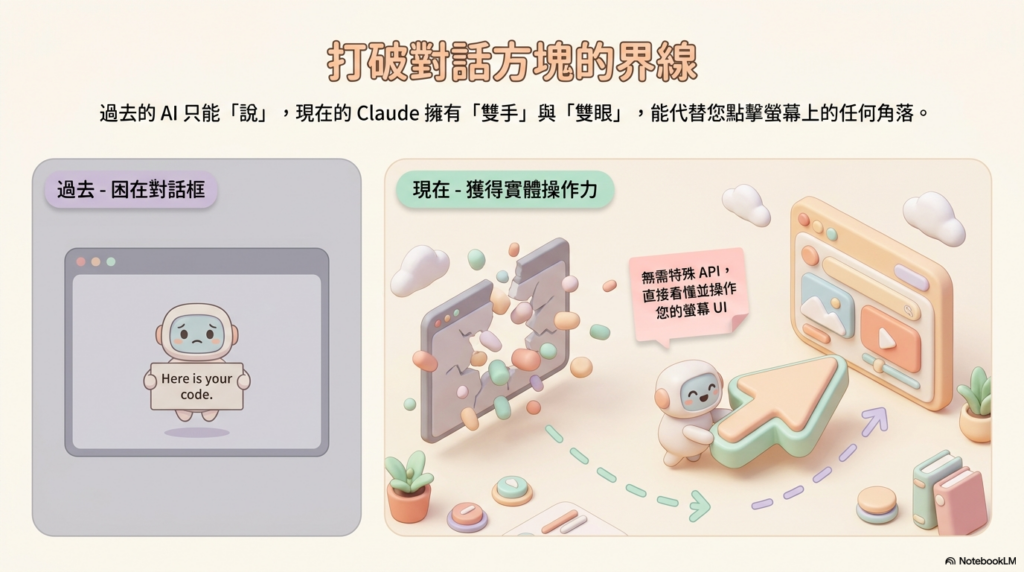
  • 本機檔案處理:因為任務跑在你的電腦上,AI 可以直接存取電腦檔案,進行摘要彙整、內容格式整理等操作,不需要先上傳才能處理。

跟傳統的 API 串接比起來,這種方式的好處是「幾乎什麼軟體都能用」,尤其是那些老舊系統、或廠商根本不提供 API 的封閉軟體,這時候用「模擬操作」反而是比較實際的解法。當然,代價是速度會比直接 API 串接慢一些,這點在對即時性要求很高的任務上要注意。

三、Dispatch功能:讓手機變成桌面電腦的遙控器

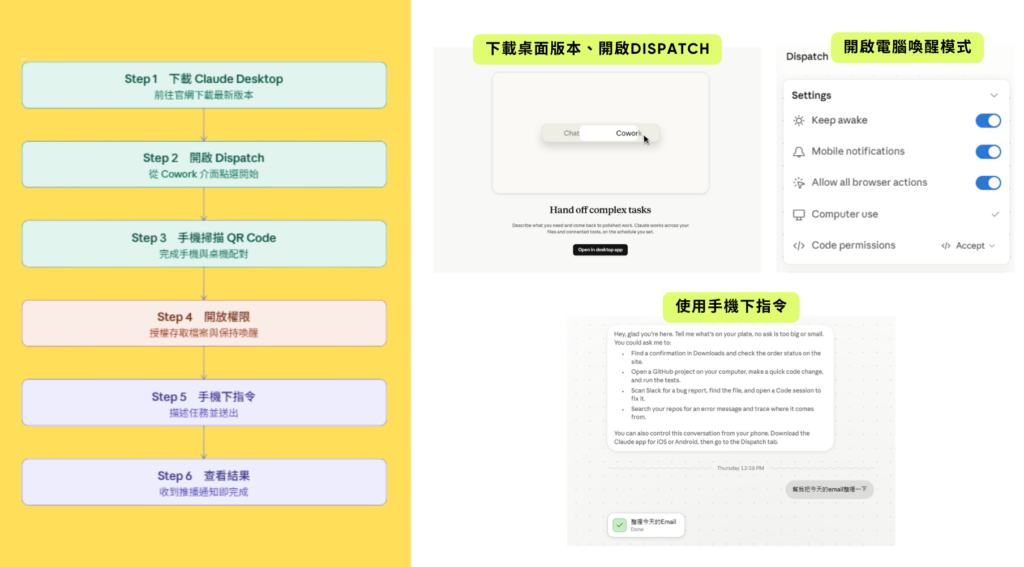
簡單講就是讓你用手機傳指令,桌面上的 Claude 就會開始幫你做事,等你回到電腦前,成果已經準備好了。運作方式大概是這樣:

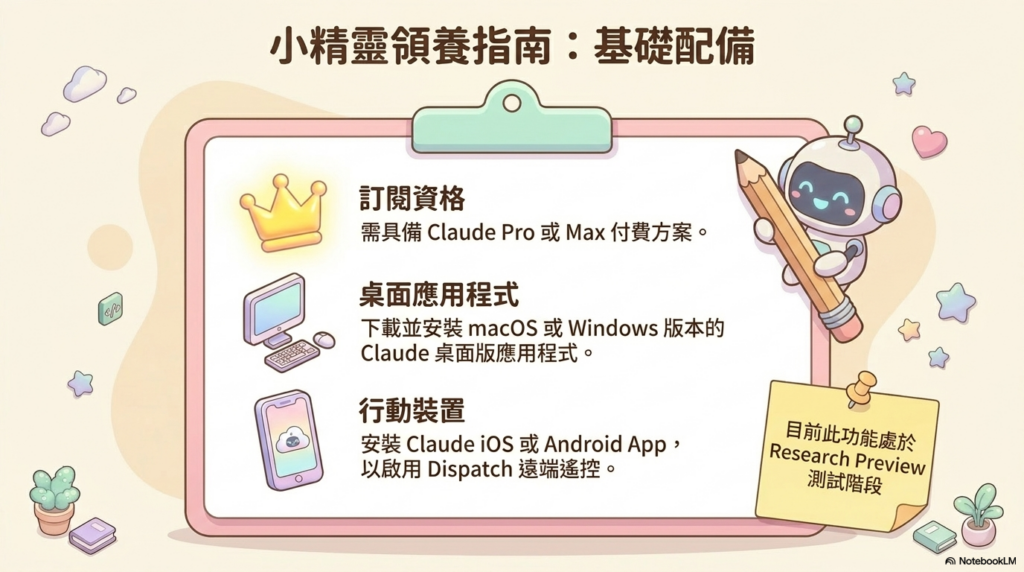
  • Step 1:下載 Claude Desktop 版本 (最新版)
    前往 claude.com/download 下載或更新 Claude Desktop App 到最新版本。如需安裝協助,可參考官方 Help Center 安裝指南。皆可提供 Mac 或 Windows系統。
  • Step 2:從 Cowork 開啟 Dispatch
    打開 Claude Desktop版本,進入 Cowork 區塊,點擊左側選單的Dispatch,再按Get started,此時畫面會顯示 QR Code。
  • Step 3:用手機 Claude App 掃描 QR Code
    打開手機上的 Claude App,掃描桌電畫面上的 QR Code 完成配對。配對完成後,Dispatch 會在手機側邊欄顯示為一條專屬對話。
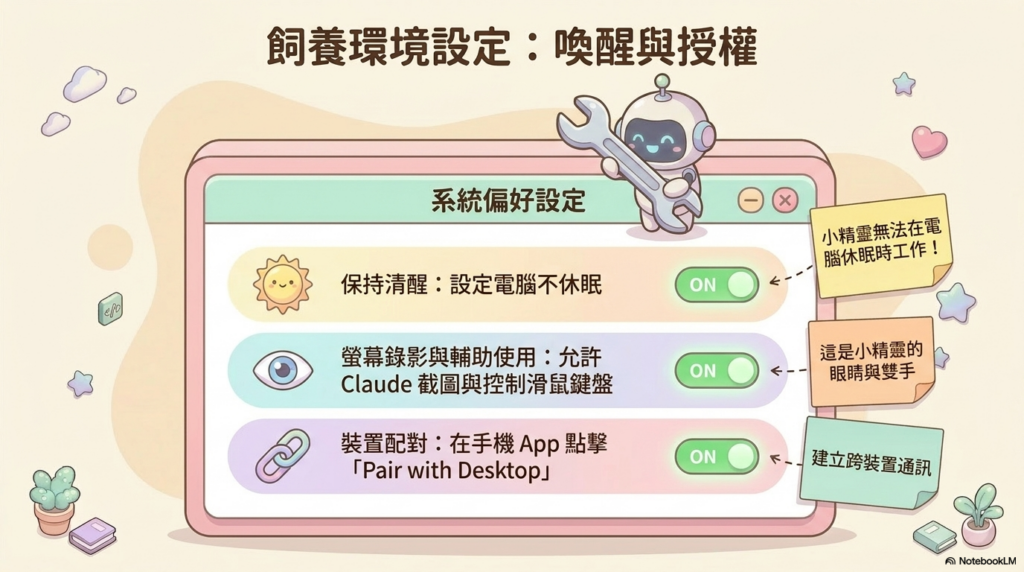
  • Step 4:開放權限
    配對完成後,設定畫面會讓你透過切換開關,授權 Claude 存取本機檔案,並允許電腦保持喚醒狀態,完成設定。
  • Step 5:用手機輸入任務指令
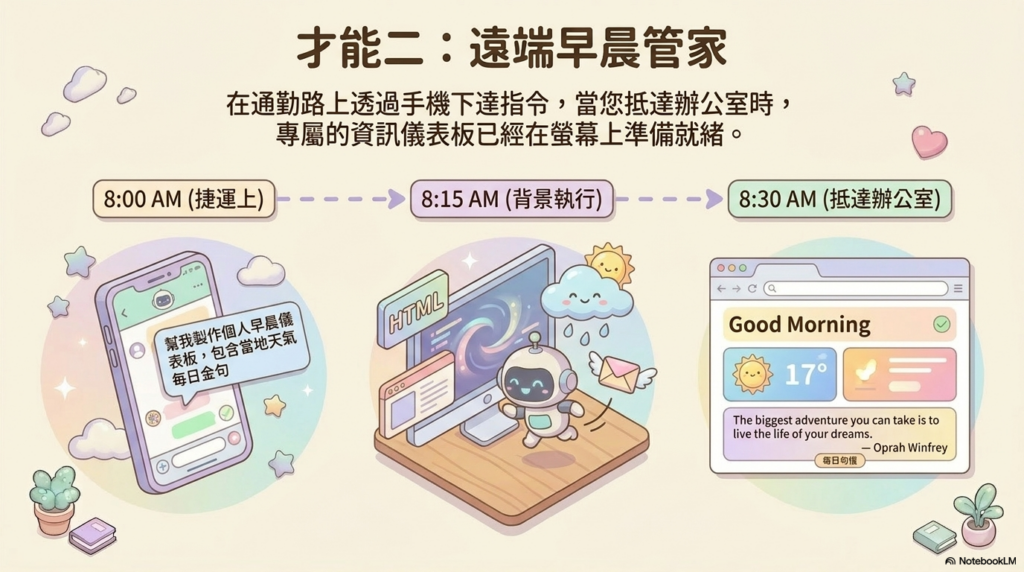
    從手機的 Dispatch 對話輸入你要執行的任務,例如:「我今天中午要跟客戶見面,幫我把客戶最近出現的重大新聞列出來,並整理成一份Word檔案,儲存在桌面上」。
  • Step 6:等待通知、查看結果
    指令送出後,你的桌電開始執行任務,你可以去做別的事。任務完成後,手機會收到推播通知,點進去就能查看完整的執行成果。

重要前提:要注意的是,這個功能需要你的桌機保持開機、且開著 Claude 桌面版才行,官方也有提供一個「保持喚醒」的設定,出門前記得打開,不然電腦睡著任務就會中斷。你不用一直守在電腦前,把原本得坐在螢幕前才能做的事,變成可以利用通勤、開會空檔用手機丟出去的非同步任務,回來直接收成果。

四、Dispatch Use case

Claude Dispatch 能處理的任務範圍,取決於你的 Cowork 環境安裝了哪些外掛與連接器。以下是幾種最常見的應用類型:

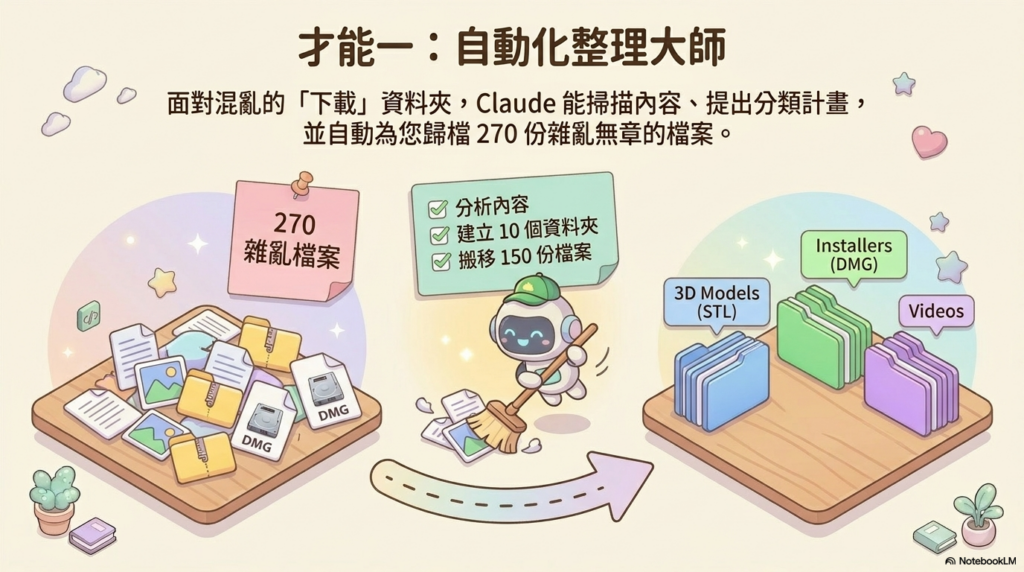
任務一,自動整理大師:使用Dispatch,連結電腦並指定資料夾,指定主題讓 AI 搜尋相關資料,自動整理成條列摘要或比較報告,省去手動整理的時間。

任務二,遠端的早晨管家:連接 Google Calendar,讓 AI 根據你的行程安排優先順序、整合待辦清單,或直接建立活動。
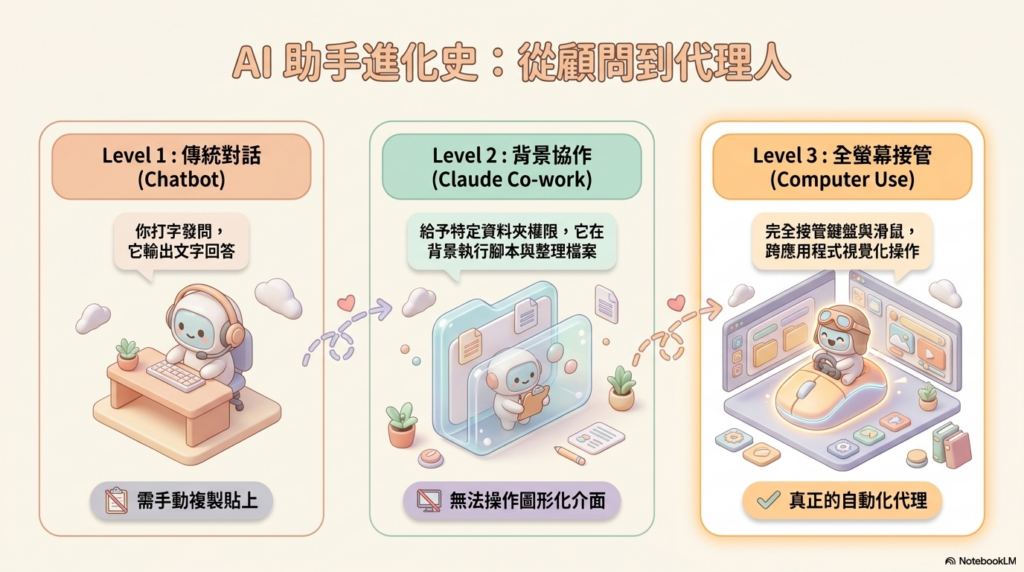
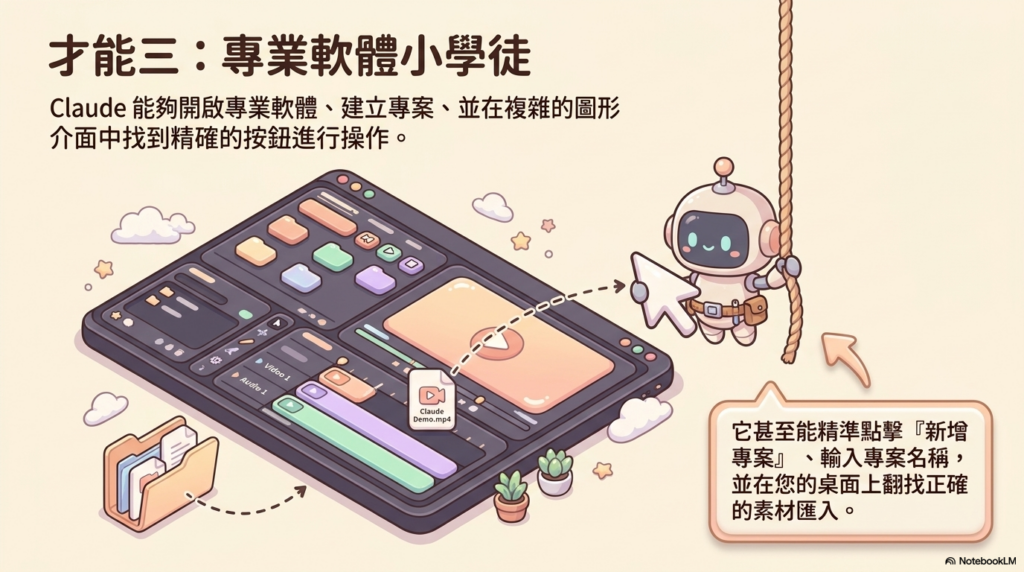
任務三,專業軟體小幫手:能夠開啟專業軟體、建立專案、並在介面中找到指定的指令進行操作。

這些任務的共同特點是:你只需要用手機輸入一句指令,剩下的流程在電腦上自動執行,等你有空再回來看成果。

五、用之前要知道的事

這套東西目前還在測試階段,實際使用上有幾個小地雷要注意:

  • 速度限制:模擬操作畫面本來就會比直接 API 串接慢,即時性要求高的任務不太適合

  • 平台支援:目前主要支援 macOS 跟 Windows,且電腦必須保持開機連線的狀態

  • 畫面干擾問題:如果電腦上開著會「高亮游標」或「浮層遮蓋」的軟體,可能會干擾 Claude 辨識畫面,導致操作失敗

安全性方面,官方也有做把關:

  • 系統會偵測並阻擋惡意指令劫持(也就是所謂的提示詞注入攻擊)

  • Claude 存取新軟體前需要你明確授權,管理者也可以設定黑名單限制它能碰哪些軟體

Donation

Buy author a coffee

Buy me a coffee
Tags: AI生產力工具ClaudeDesktopClaude教學CoworkDispatch
helloexcel01

helloexcel01

發佈留言 取消回覆

發佈留言必須填寫的電子郵件地址不會公開。 必填欄位標示為 *

Recommended

美股七月盛夏:國慶行情前的資金大搬風

1 週 ago

【美股】羅素2000直逼歷史新高!VIX 暴跌釋放多頭訊號,下週美股鎖定這三大主線

3 週 ago

Popular News

  • 美股七月盛夏:國慶行情前的資金大搬風

    0 shares
    Share 0 Tweet 0
  • 【AI工具】教你使用AI,產出教材事半功倍!

    0 shares
    Share 0 Tweet 0
  • 【美股】從伊朗停火到 Fed 決議:一個框架讀懂這週市場波動

    0 shares
    Share 0 Tweet 0
  • 【美股】羅素2000直逼歷史新高!VIX 暴跌釋放多頭訊號,下週美股鎖定這三大主線

    0 shares
    Share 0 Tweet 0
  • 【AI工具】如何用 Claude,讓你5 分鐘做出專業品牌素材

    0 shares
    Share 0 Tweet 0

Connect with us

  • About
  • Advertise
  • Careers
  • Contact

No Result
View All Result
  • Home