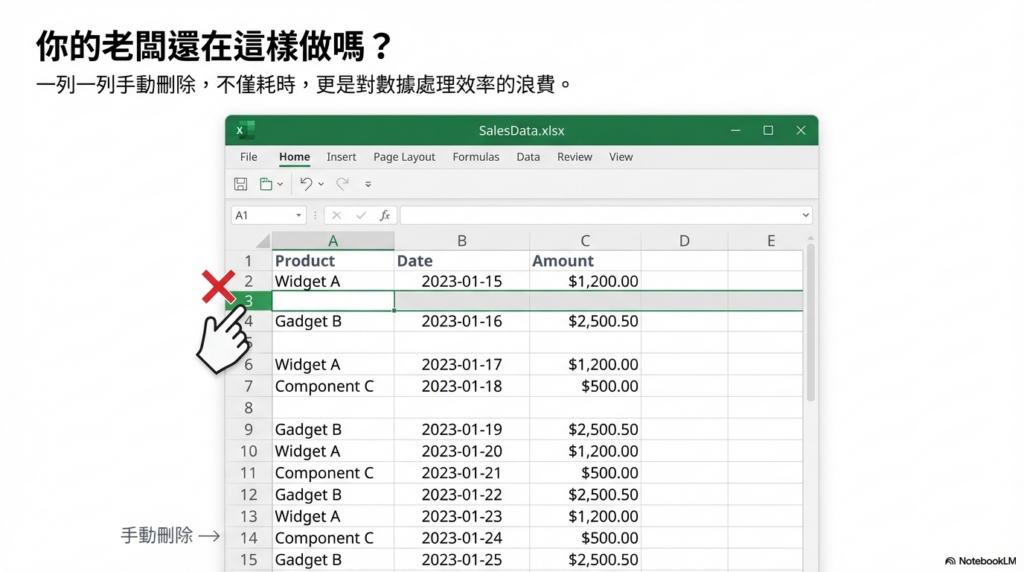
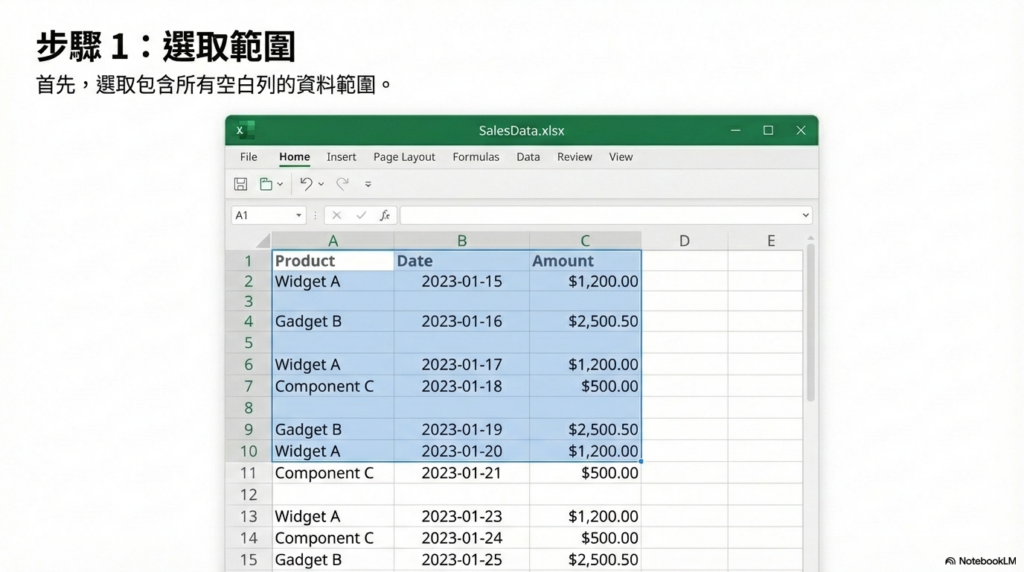
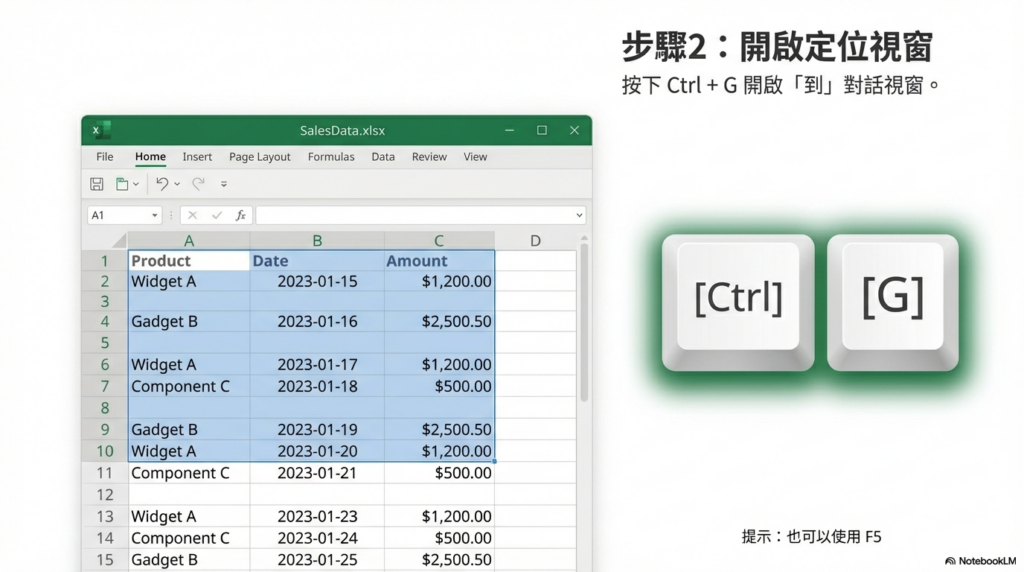
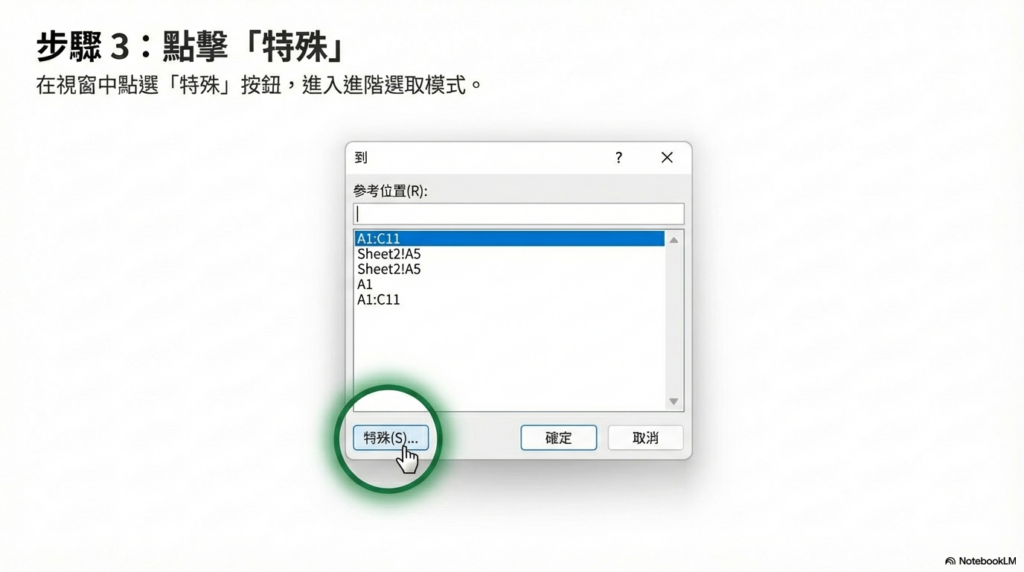
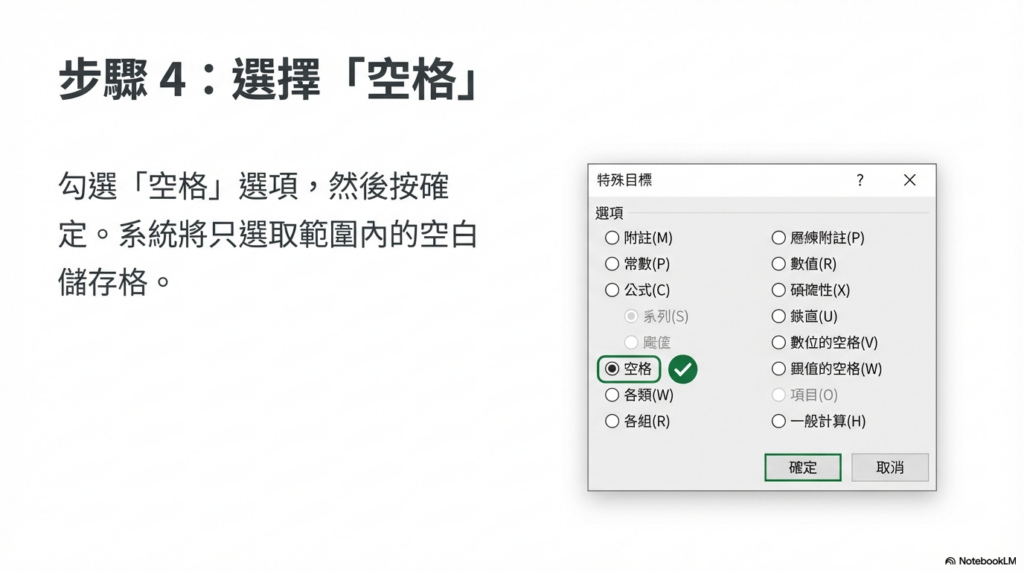
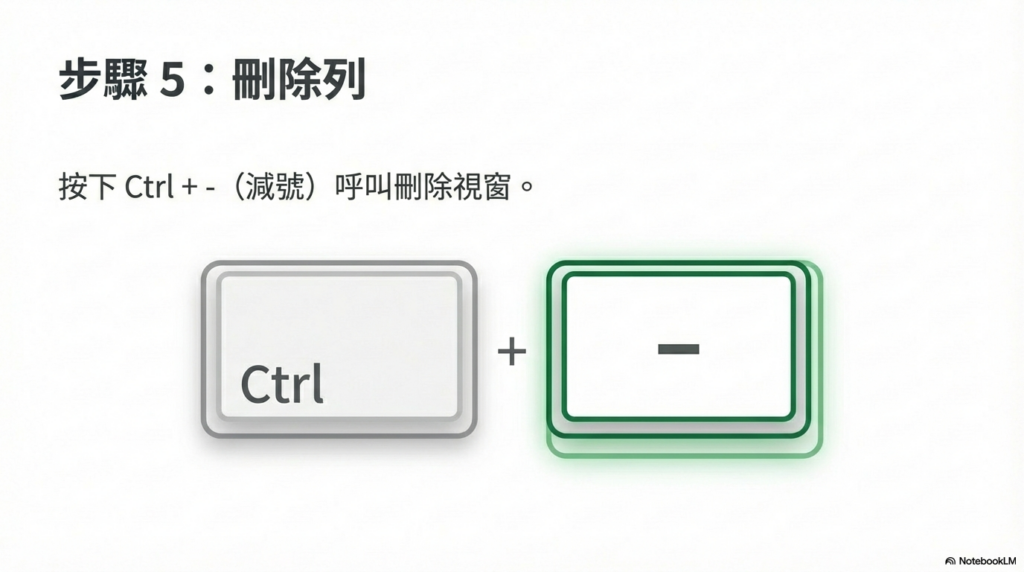
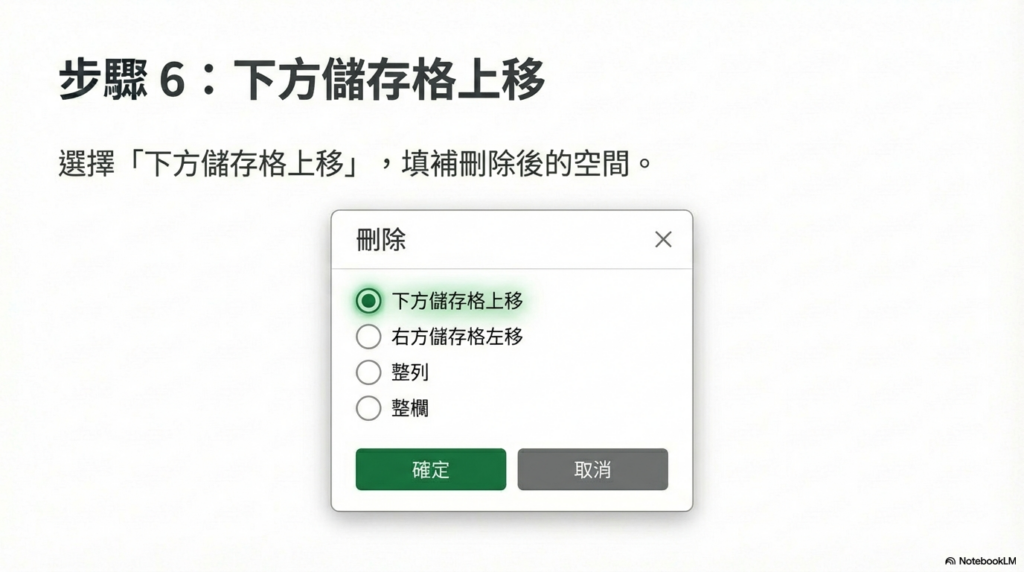
你是不是也遇過這種狀況:從系統匯出的報表,中間夾雜著一堆討人厭的空白列?看著同事手動點擊右鍵、逐列刪除,心裡默默嘆氣——身為 Hello Excel 的讀者,你值得更聰明的做法。今天這招「神級操作」,能讓原本半小時的苦工,在 5 秒鐘內優雅搞定。 🛠️ 實戰步驟分解這招的核心,是 Excel 一個許多人忽略的強大功能:特殊定位(Go To Special)。第一步:選取範圍 用滑鼠框選含有空白列的資料區域,或直接按 Ctrl + A 全選。第二步:開啟定位視窗 按下 Ctrl + G(或 F5),在跳出的對話框中點擊左下角的「特殊 (Special)」。第三步:鎖定所有空白格 勾選「空白 (Blanks)」後按確定。這時 Excel 會像精準導航一樣,自動幫你選中範圍內的每一個空位——不多,也不少。第四步:一鍵清除 按下 Ctrl + -(減號),在彈出視窗中選擇「下方儲存格上移 (Shift cells up)」,按確定。✅ 完成!所有資料會自動往上吸附,整齊如初。 ⚠️ 小心翻車!Hello Excel 的貼心提醒備份優先:操作前建議先複製一份工作表備用。萬一資料列並非「整列空白」,而是某些欄位有值,誤刪後悔就來不及了。上移 vs 整列刪除:工作表右側若還有其他表格,務必選「下方儲存格上移」,而非「整列刪除」——否則右側資料也會跟著一起消失,後果難以收拾。📢 結語學會這一招,下次看到同事還在一列一列手動刪除時,你只需淡定走過去說一句:「讓我來,5 秒搞定。」喜歡這類 Excel 快速技巧嗎?歡迎訂閱 Hello Excel,我們一起用更聰明的方式工作 🚀