與我聯繫|關於我 
Hello Excel
  • 閱讀筆記
  • Excel教室
  • Excel模板商店
  • AI效率指南
  • 投資理財
  • ABOUT & 聯繫
  • 閱讀筆記
  • Excel教室
  • Excel模板商店
  • AI效率指南
  • 投資理財
  • ABOUT & 聯繫
與我聯繫|關於我 
No Result
View All Result
Hello Excel
No Result
View All Result
Home Excel教室

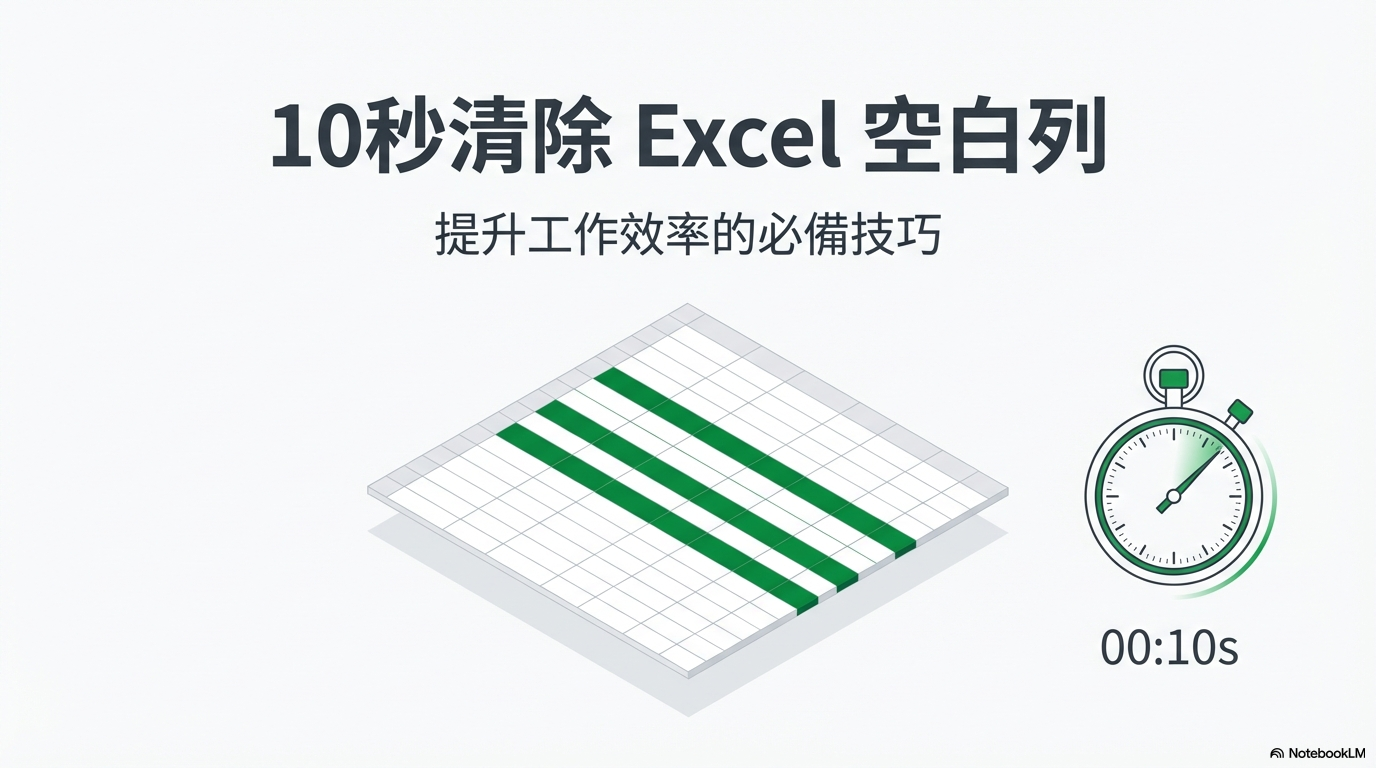
【Excel Tips 7】別再一列一列刪了!5 秒鐘批次清除所有空白列

by helloexcel01
23 2 月, 2026
in Excel教室
0
【Excel Tips 7】別再一列一列刪了!5 秒鐘批次清除所有空白列
0
SHARES
5
VIEWS
Share on FacebookShare on Twitter

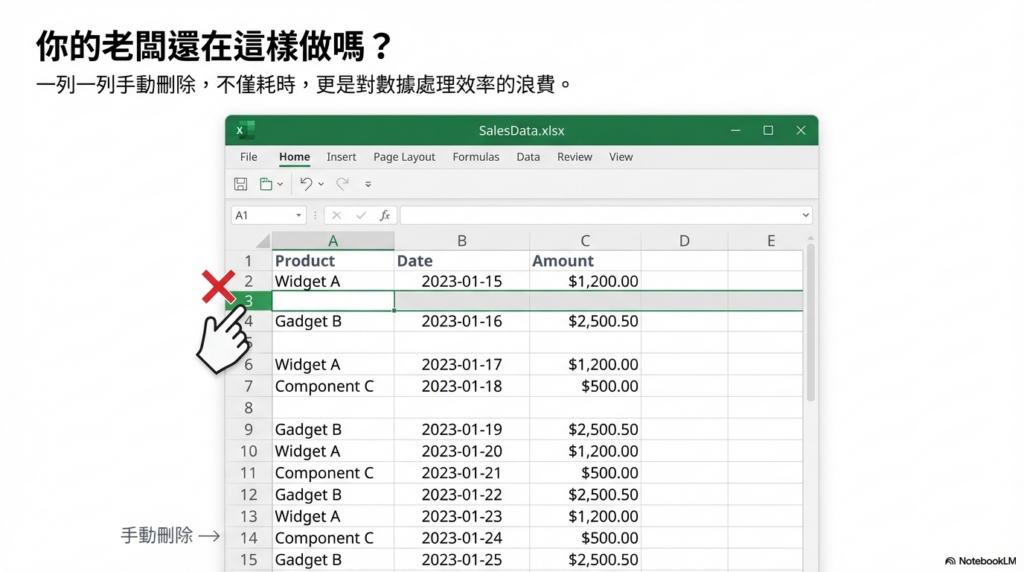
你是不是也遇過這種狀況:從系統匯出的報表,中間夾雜著一堆討人厭的空白列?

看著同事手動點擊右鍵、逐列刪除,心裡默默嘆氣——身為 Hello Excel 的讀者,你值得更聰明的做法。今天這招「神級操作」,能讓原本半小時的苦工,在 5 秒鐘內優雅搞定。

🛠️ 實戰步驟分解

這招的核心,是 Excel 一個許多人忽略的強大功能:特殊定位(Go To Special)。

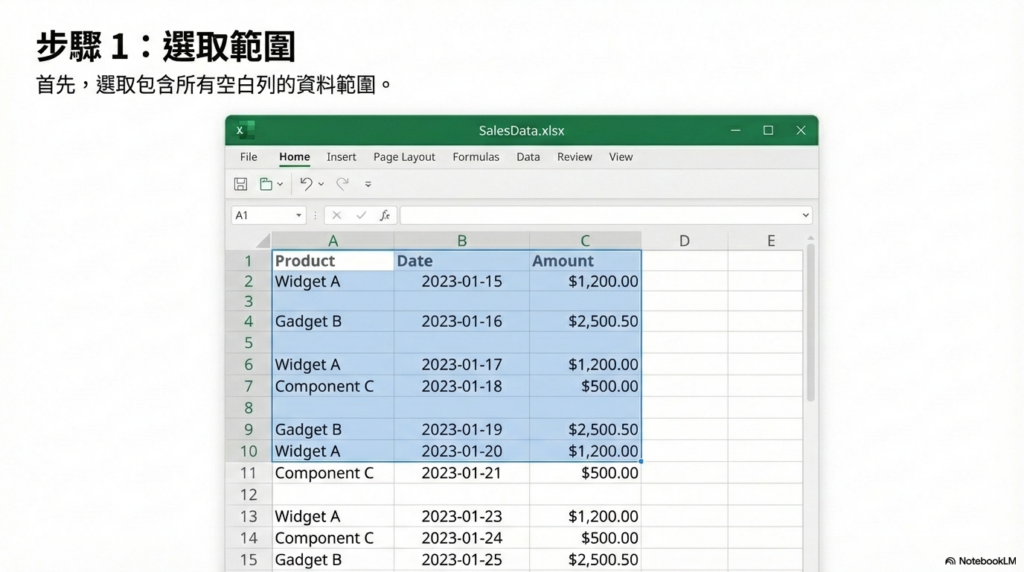
第一步:選取範圍 用滑鼠框選含有空白列的資料區域,或直接按 Ctrl + A 全選。

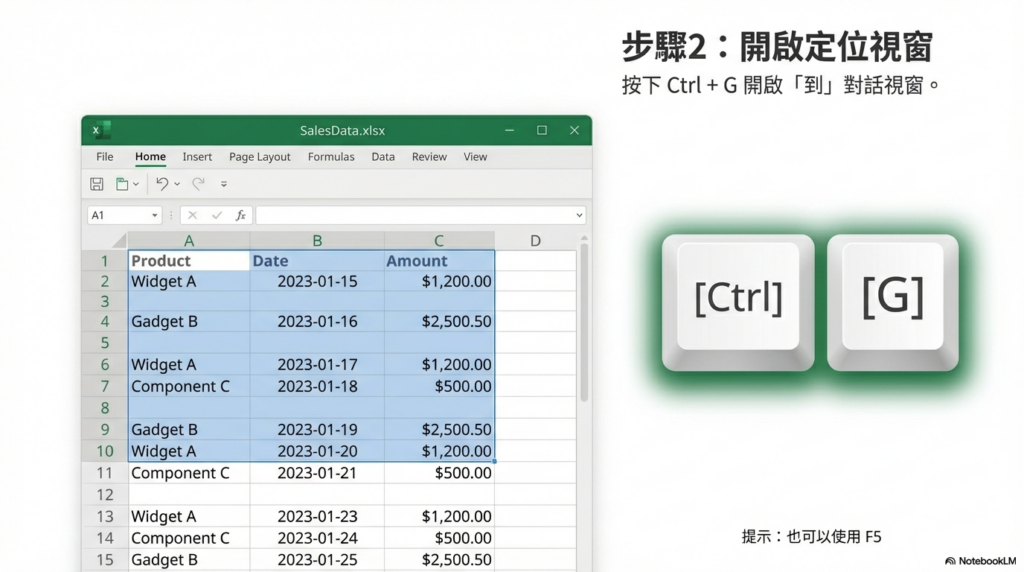
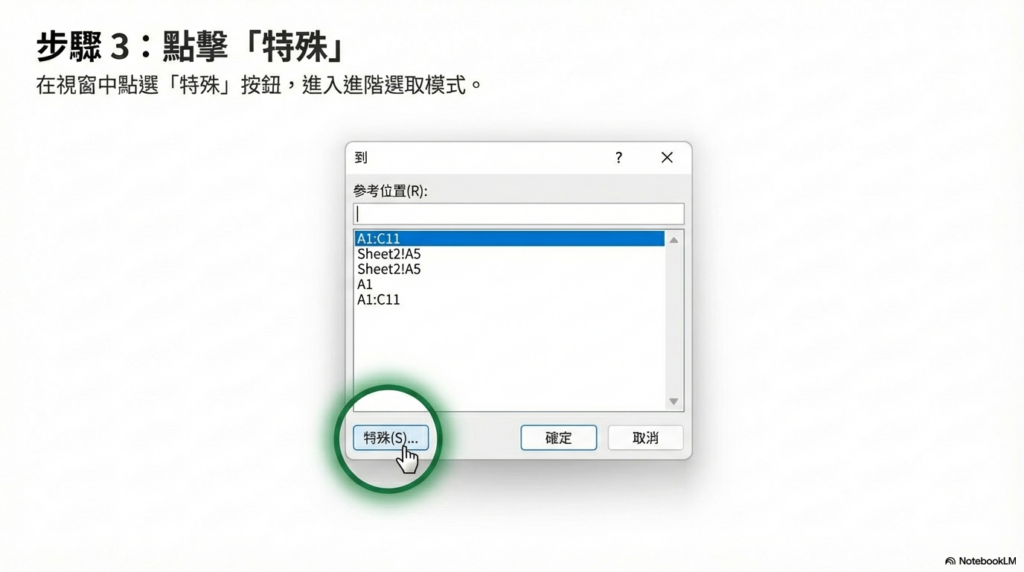
第二步:開啟定位視窗 按下 Ctrl + G(或 F5),在跳出的對話框中點擊左下角的「特殊 (Special)」。

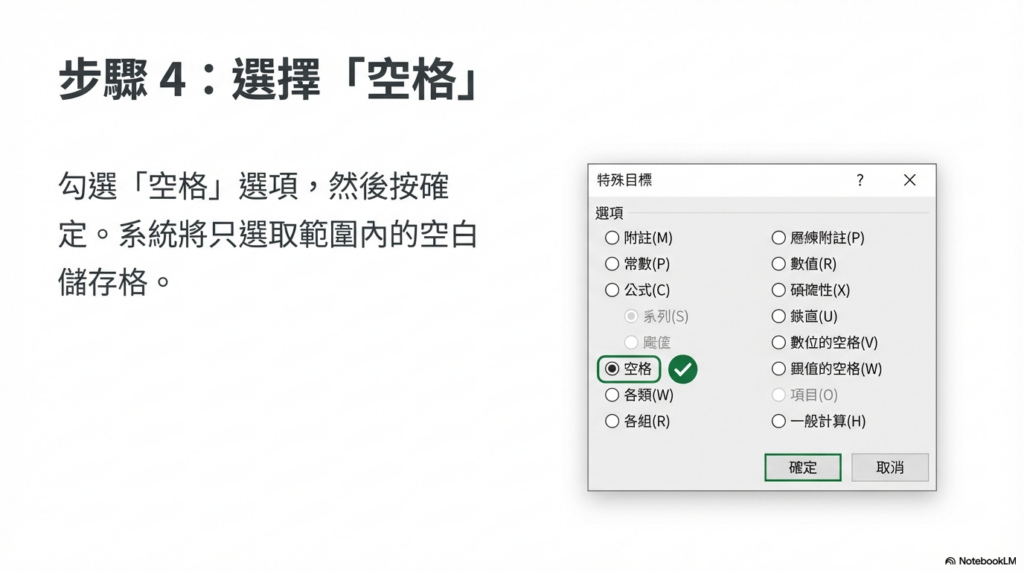
第三步:鎖定所有空白格 勾選「空白 (Blanks)」後按確定。這時 Excel 會像精準導航一樣,自動幫你選中範圍內的每一個空位——不多,也不少。

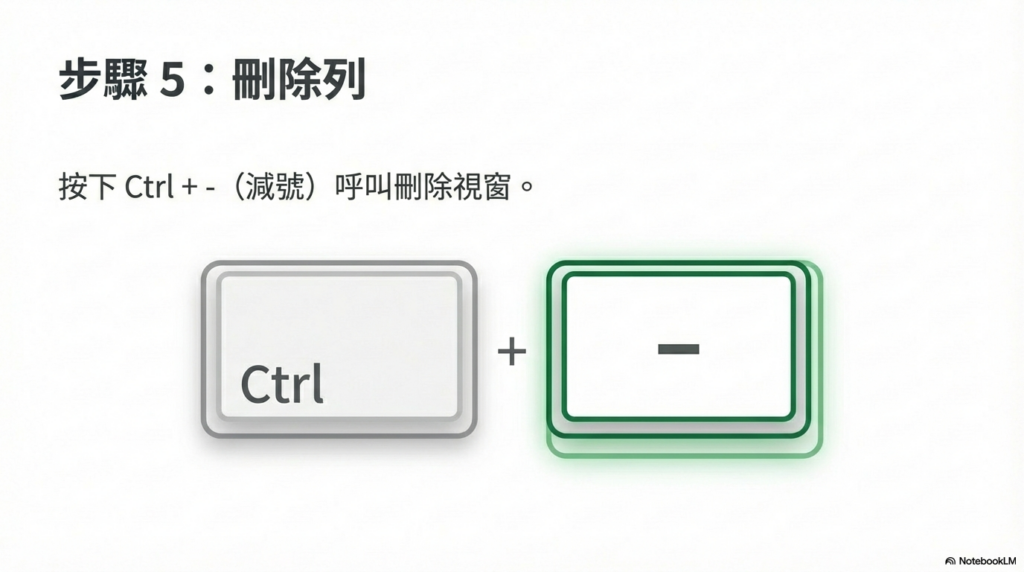
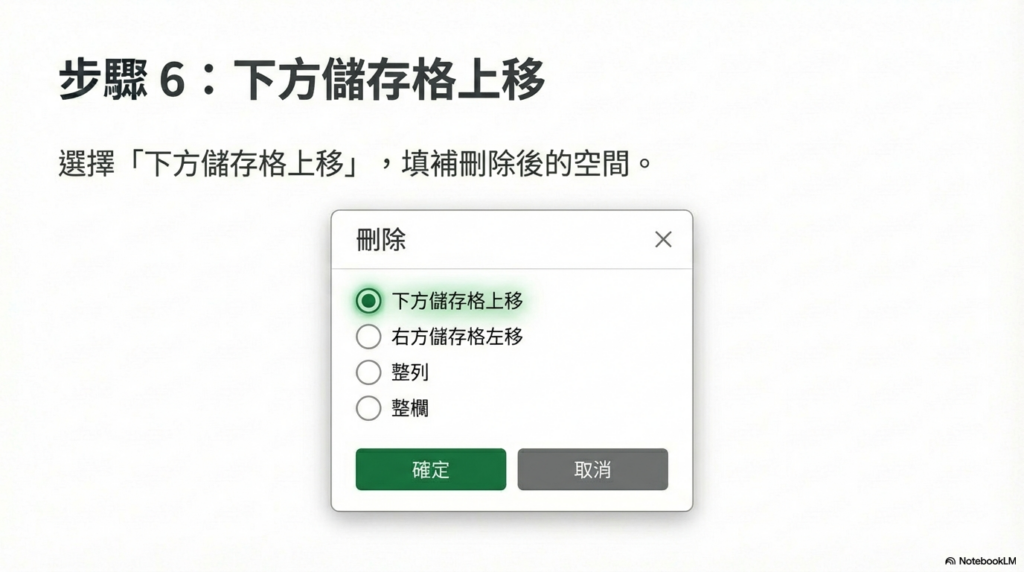
第四步:一鍵清除 按下 Ctrl + -(減號),在彈出視窗中選擇「下方儲存格上移 (Shift cells up)」,按確定。

✅ 完成!所有資料會自動往上吸附,整齊如初。

⚠️ 小心翻車!Hello Excel 的貼心提醒

備份優先:操作前建議先複製一份工作表備用。萬一資料列並非「整列空白」,而是某些欄位有值,誤刪後悔就來不及了。

上移 vs 整列刪除:工作表右側若還有其他表格,務必選「下方儲存格上移」,而非「整列刪除」——否則右側資料也會跟著一起消失,後果難以收拾。

📢 結語

學會這一招,下次看到同事還在一列一列手動刪除時,你只需淡定走過去說一句:「讓我來,5 秒搞定。」

喜歡這類 Excel 快速技巧嗎?歡迎訂閱 Hello Excel,我們一起用更聰明的方式工作 🚀
Donation

Buy author a coffee

Buy me a coffee
Tags: EXCELEXCELTIPS上班族必學刪除空白格工作效率
helloexcel01

helloexcel01

Next Post
【投資分享】新手必看:從零開始,你該怎麼做?

【投資分享】新手必看:從零開始,你該怎麼做?

Recommended

【生活工具】七個早晨好習慣,變成效率達人!

【生活工具】七個早晨好習慣,變成效率達人!

7 個月 ago
NotebookLM 全新 Audio Overviews

【AI工具】NotebookLM:AI 筆記助理,學習不再費力

5 個月 ago

Popular News

  • 【AI工具】我用Notebook+Gemini打造了一套數位行銷工具流

    【AI工具】我用Notebook+Gemini打造了一套數位行銷工具流

    0 shares
    Share 0 Tweet 0
  • 【Excel Tips8】1秒搞定!Excel 隱藏版「時間相減」神招

    0 shares
    Share 0 Tweet 0
  • 【美股投資】財報季序幕:科技巨頭引領市場震盪,佈局策略全解析

    0 shares
    Share 0 Tweet 0
  • 【美股心得】宏觀變局下的市場轉機:從恐懼到謹慎看漲

    0 shares
    Share 0 Tweet 0
  • 【美股心得】戰爭之下的股票,我選擇清空—談談這次的交易邏輯

    0 shares
    Share 0 Tweet 0

Connect with us

  • About
  • Advertise
  • Careers
  • Contact

No Result
View All Result
  • Home