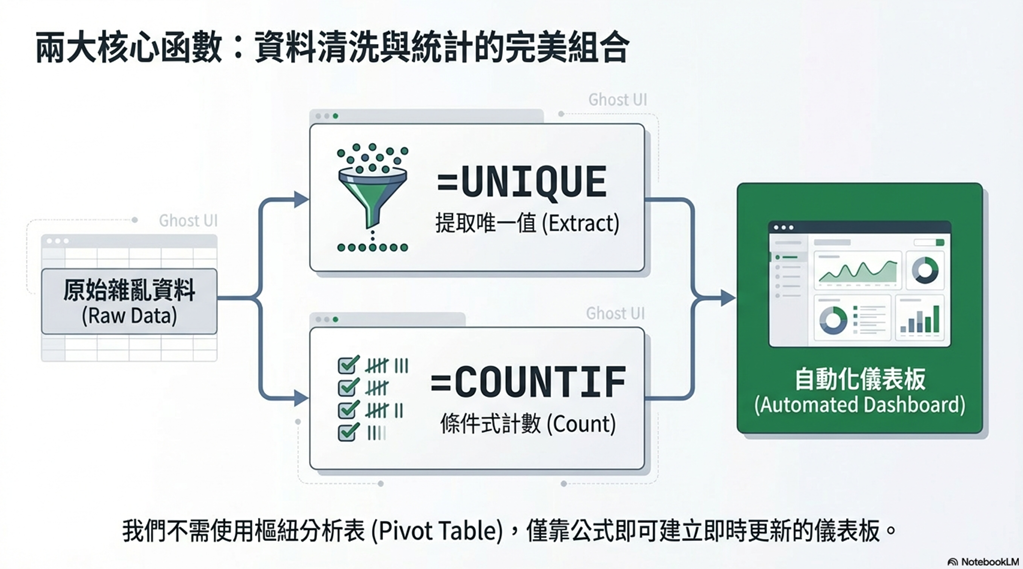
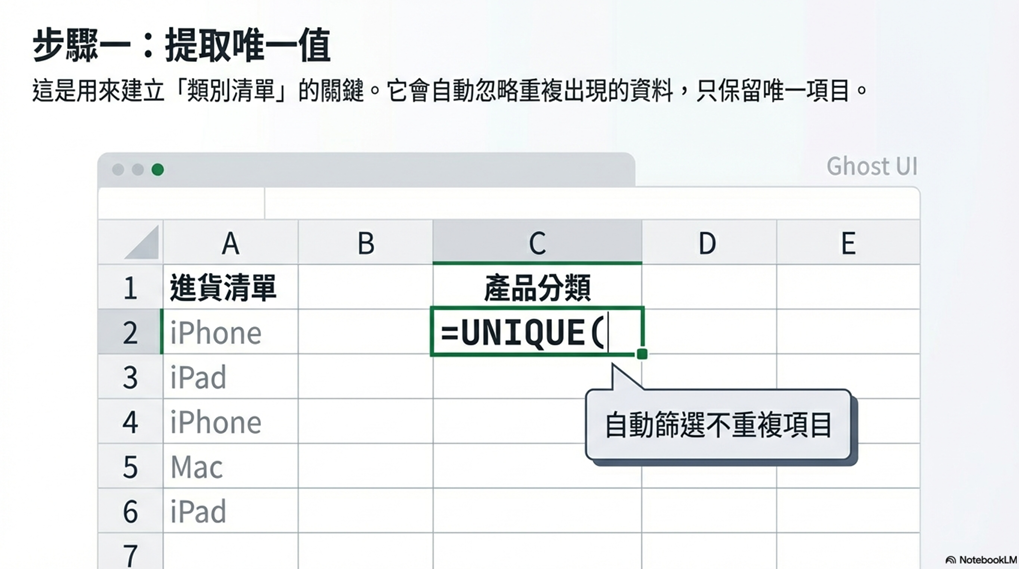
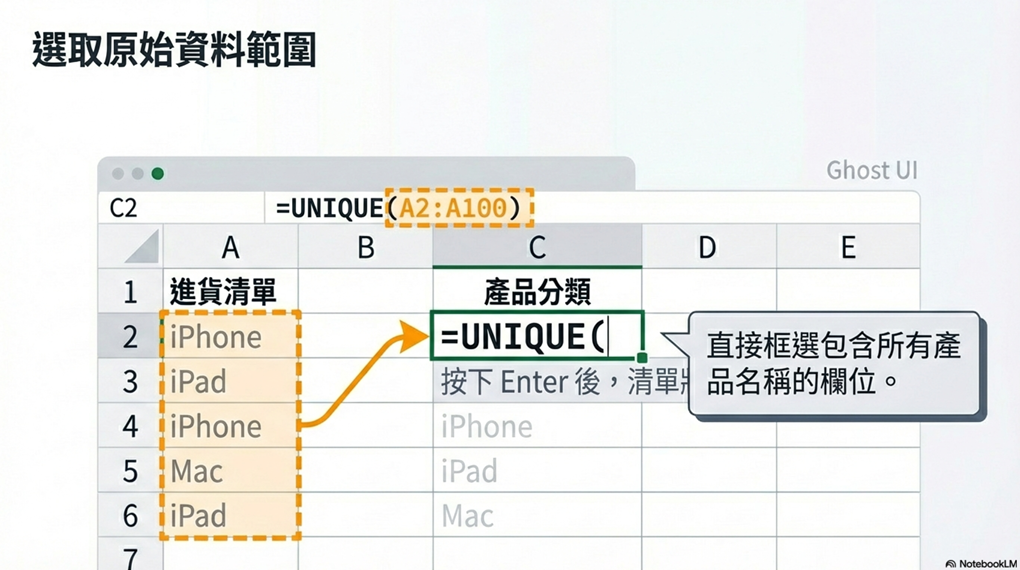
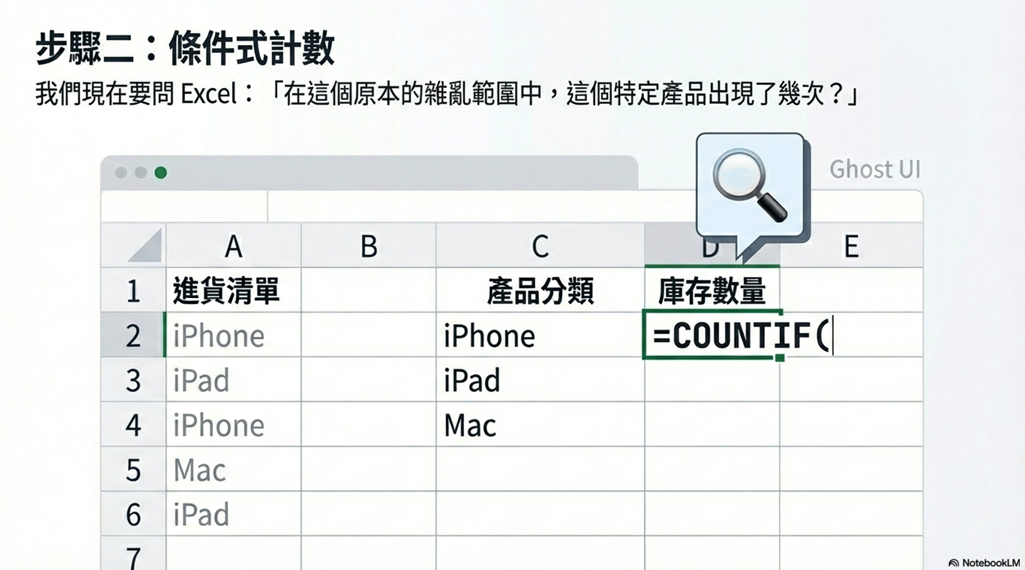
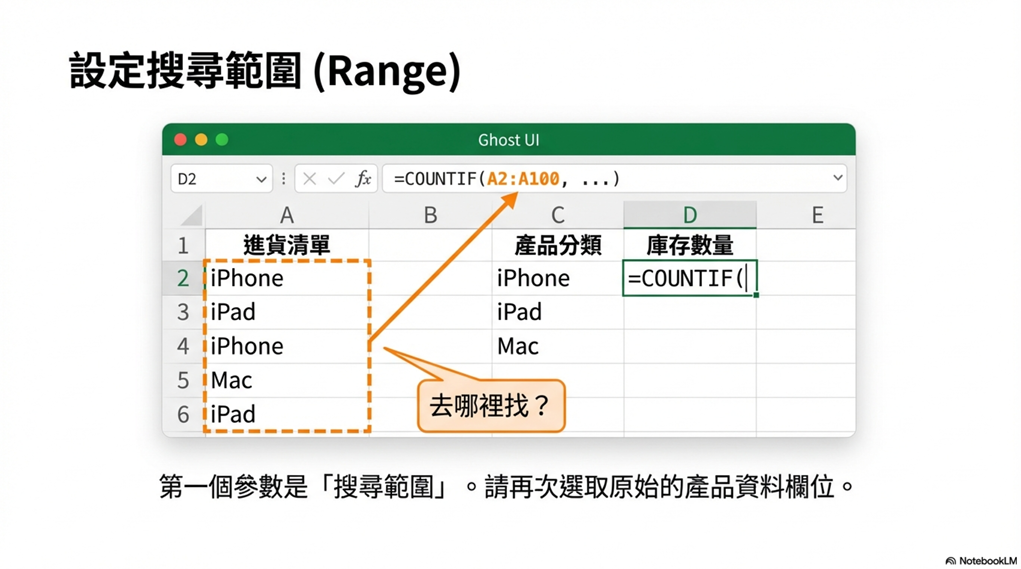
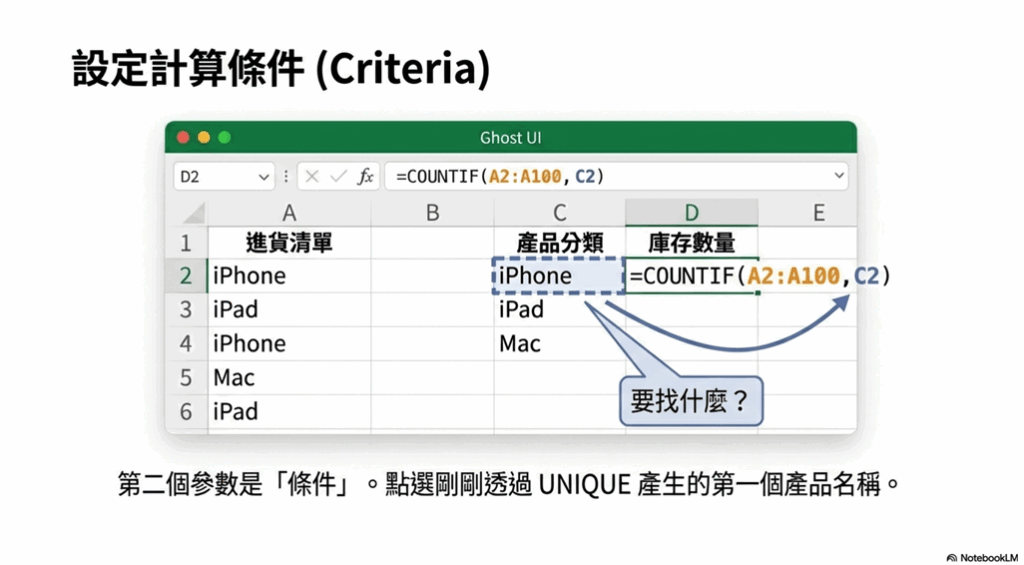
辦公室裡,最怕空氣突然安靜,更怕老闆突然的關心。想像一下這個場景:你正專心處理手邊的工作,老闆路過你的座位,隨口問了一句:「對了,我們倉庫裡的 iPhone 現在還有幾隻?」這時,你是要打開庫存總表,用滑鼠滾輪慢慢滑、用眼睛一行一行地找,然後手動計算,還是能立刻給出一個精準的數字?面對這種突發狀況,時間就是展現你專業度的關鍵。如果有一個方法,能讓你拋開手動計數的繁瑣,在極短時間內完成盤點,是不是很吸引人?事實上,這完全做得到。 核心技巧:UNIQUE+COUNTIF,光速完成盤點別再用 Ctrl+F 搜尋,然後一個個數了!你只需要學會一個簡單又強大的計數函數:COUNTIF,就能讓 Excel 自動為你完成所有工作。COUNTIF 函數的語法非常簡單,只有兩個參數: =COUNTIF(range, criteria)• range:你要搜尋的資料範圍。• criteria:你要計算的條件是什麼。整個過程只需要三個清晰的步驟:1. 第一步:輸入函數 =COUNTIF( 在任何一個空白儲存格,輸入 =COUNTIF(,準備開始下指令。2. 第二步:選取資料範圍 (Range) 接著,用滑鼠選取包含所有庫存品項的完整資料欄位。這一步是告訴 Excel:「請在這個範圍內幫我尋找」。 專家提示: 點選範圍的第一個儲存格,然後按下 Ctrl + Shift + ↓,就能瞬間選取到底下所有資料,再也不用手動拖拉滑鼠!3. 第三步:指定計數條件 (Criteria) 最後,指定你要尋找的目標。你可以直接點選那個包含查詢項目名稱的儲存格(例如,某個儲存格裡寫著 "iPhone"),或是直接輸入文字(記得加上雙引號,例如 "iPhone")。輸入完畢後,補上右括號 )。按下 Enter,正確的庫存數量就會立刻顯示出來!完成後的公式看起來會像這樣:=COUNTIF(A2:A1000, C2),意思就是「計算 A2 到 A1000 這個範圍內,內容等於 C2 儲存格的項目總共有幾個」。整個流程行雲流水,30 秒內完成綽綽有餘。 結論:從效率提升到專業價值掌握這個 Excel 技巧,節省的不只是幾分鐘的搜尋時間,它更代表著一種聰明的工作方法。當別人還在為龐大的數據表頭痛時,你已經能優雅地給出精準答案,這不僅提升了工作效率,更在無形中塑造了你的專業形象。今天學會了這個小技巧,下一次,你準備好用更聰明的方式解決問題了嗎?