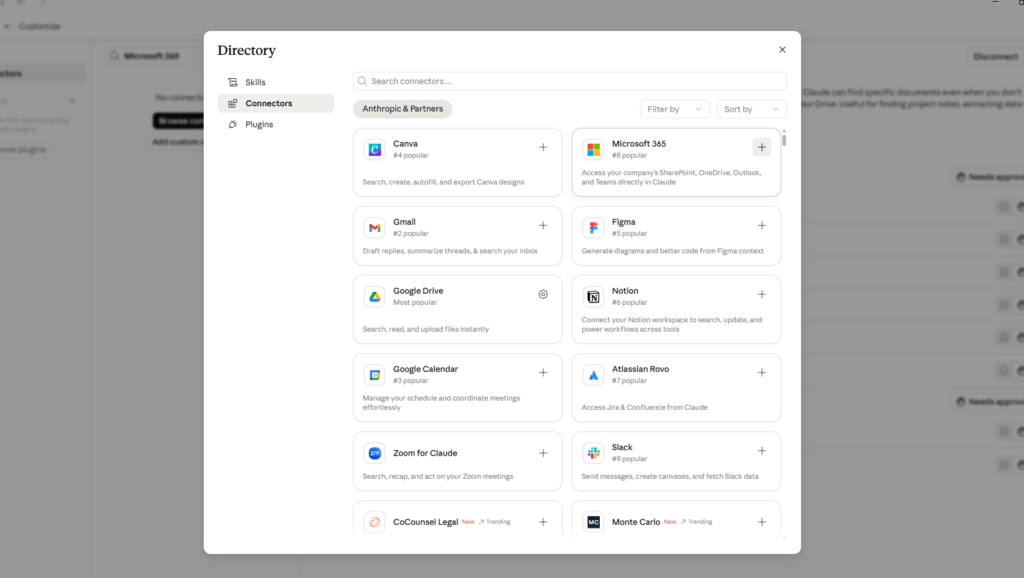
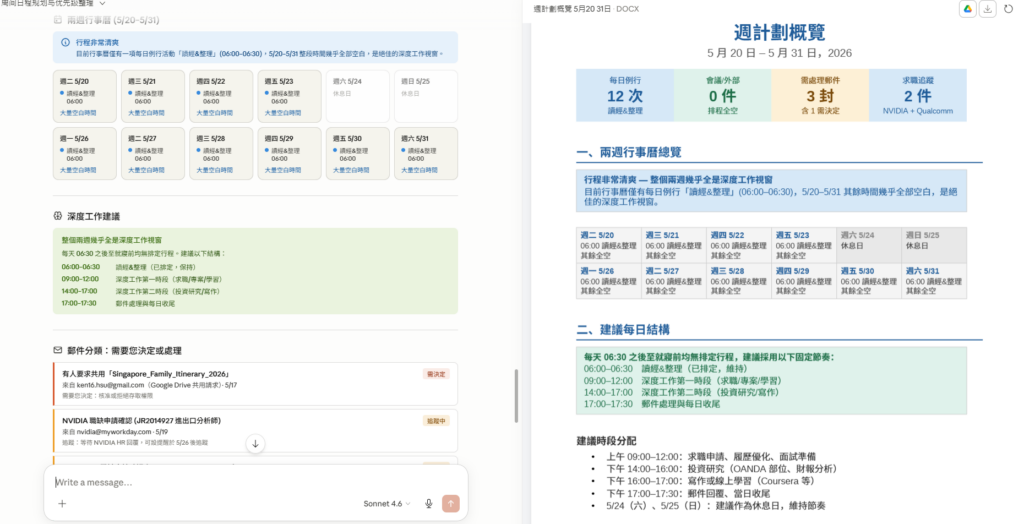
你是不是有過這樣的經驗:週一早上打開電腦,面對堆積的郵件、密密麻麻的行事曆,還有腦中七零八落的待辦事項,卻不知道該從哪裡下手?規劃一週的工作,聽起來很簡單,做起來卻往往耗費大量時間。首先,你需要打開行事曆確認哪些會議需要準備、快速看過收件匣找出緊急郵件、翻找文件確認背景資料,然後在這些工具之間不斷切換,試著在腦中把所有資訊拼湊成一個完整的圖像。現在,這件事可以交給 AI 來做。為什麼用 AI 規劃週計劃比自己做更有效?當我們在不同工具之間切換時,很容易漏掉重要的關聯。例如:你可能沒注意到週三的董事會報告需要用到週二才會出爐的財務數字;或者一封上週五下班前寄到的郵件,其實正卡住整個團隊的進度。AI 可以同時讀取你的行事曆與收件匣,找出這些你在切換工具時容易忽略的連結,並整理成一份清晰的行動計劃。開始之前:你需要準備什麼?在請 AI 幫你規劃一週之前,先確認以下兩件事:1. 連接你的工具在 Claude 的「設定 > 連接器」中,連接 Microsoft 365(或 Google Workspace)。完成後,Claude 就能存取你的 Outlook 行事曆、電子郵件、SharePoint 文件和 OneDrive 檔案。2. 說清楚你要分析的範圍給 Claude 明確的指令,效果會好很多。一句「幫我規劃這週」的效果,遠不如「幫我規劃 10 月 27 日至 31 日,重點找出需要準備的會議,以及積壓的緊急郵件」來得有用。 實際操作:怎麼下指令?以下是一個完整的範例指令,你可以直接套用或依需求修改:幫我規劃即將到來的一週:10 月 27 日至 31 日。查看我的行事曆,找出所有需要準備、或需要做出決策的會議。告訴我哪幾天行程過滿、哪裡有真正的專注時間,以及有哪些排程問題需要立即解決。從我的收件匣中整理:週末需要處理的郵件、上週若忽略本週將變緊急的對話串,以及等待我回覆而被卡住進度的人。最後,建立一份本週概覽,包含必辦事項、每日行程建議、仍需完成的準備工作、適合深度工作的時間區塊,以及郵件的高低優先分類。所以,AI 會幫你找出什麼?上述指令送出之後,Claude 會同時分析你的行事曆與郵件,產出類似以下的結果:行事曆分析 列出每天的所有會議,標記哪些需要事前準備、哪些涉及重大決策,並指出哪幾天的排程實際上已經超載(例如:表面上佔 65%,但加上準備時間實際已達 85%)。郵件分類 將收件匣的郵件分成三類:今天必須回覆的緊急信件、本週內需要處理的高優先信件,以及可以批次處理的中低優先信件。隱藏風險提醒 這是最有價值的部分。AI 會主動指出你可能忽略的問題,例如:「週三有董事會報告,但你週二完全沒有準備時間」或「有三封郵件如果週一不處理,週三前會變成緊急事件」。具體行動建議 不只是分析,AI 還會給出立即可執行的建議,例如封鎖特定時間段用於準備、優先回覆哪幾封信、保護哪天不被新會議占用。 拿到一週概覽之後,還能做些什麼?週計劃只是第一步。你可以繼續請 AI 深入處理:起草緊急回覆 告訴 Claude 要回覆哪些郵件、每封信的目的是什麼,它會根據郵件背景直接幫你寫好草稿,你只需要確認後複製貼上。建立會議準備材料 針對重要會議,Claude 可以搜尋相關的郵件對話串和文件,整理成一頁簡報:預計討論的決策、提前提出的問題、需要準備的關鍵數字。調整輸出格式 如果你希望文件更緊湊、加入與會者資訊,或改變字體樣式,直接告訴 Claude,它會立即調整。讓整體效果更好的3個小技巧明確指定時間範圍:「這週」比「10 月 27 日至 31 日」更模糊,後者讓 AI 搜尋更精準。說出你在意的重點:「重點放在客戶會議和預算相關事項」比「規劃我的一週」更能讓 AI 篩選出真正重要的內容。善用組織資料:如果你需要查詢整個公司的共享文件或團隊頻道,詢問 IT 管理員是否有設定全公司的連接器專案,這樣 AI 就能搜尋到超出個人信箱範圍的資訊。從「整理資訊」到「做出決策」週計劃的真正難點,不是記住所有會議,而是判斷什麼最重要、什麼可以等、什麼需要今天就處理。AI 擅長的正是這件事:在龐大的資訊中找出關聯、標記風險、提供具體建議。它不會替你做決定,但它能讓你在做決定時,手上握有所有需要的資訊。試著把下一週的規劃工作交給 AI,你可能會驚訝地發現,原來光是「搞清楚這週要做什麼」這件事,就已經可以節省你好幾個小時。