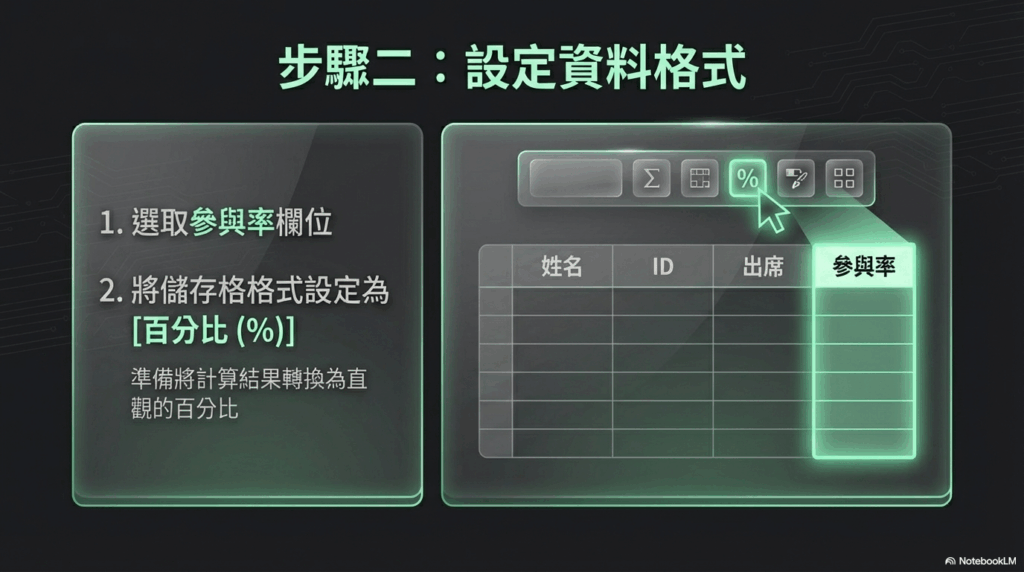
天啊,我簡直不敢相信我老闆還在用那種老方法追蹤出缺席。看到那份表格時,我心裡只有一個念頭:「Oh my god.」你是不是也遇過類似的窘境?每次都要手動輸入「到」或「V」,月底還要一個個慢慢算,不僅浪費時間,還很容易出錯。這種又慢又沒效率的工作方式,真的該被淘汰了! 2. 告別手動輸入:用「核取方塊」升級你的表格今天,我要教你一個更聰明、更專業的方法,讓你徹底擺脫手動統計的惡夢。我們將利用 Excel 內建的「核取方塊」功能,讓你的出勤表瞬間升級!2.1. 步驟一:插入核取方塊 (Tick Box)設定方法非常簡單,只要跟著以下三個步驟:1. 首先,選取您要放置核取方塊的儲存格範圍。2. 接著,點擊頂端選單的「插入」。3. 從下拉選單中選擇「核取方塊」。比起傳統的「V」或「X」,核取方塊不僅操作直觀,也讓你的表格在視覺上更加乾淨、標準化。瞧!你的表格是不是馬上看起來專業多了?2.2. (可選) 步驟二:美化你的核取方塊如果你希望表格看起來更賞心悅目,還可以更改核取方塊的顏色。這一步驟完全是可選的,但一點小小的美化,能讓你的心情也跟著變好! 3. 自動計算出席率:神奇的公式插入核取方塊只是第一步,接下來才是重頭戲——讓 Excel 自動幫你計算出席率!3.1. 步驟三:設定百分比格式在輸入公式之前,我們先把準備要顯示出席率的儲存格或整欄選取起來,然後在工具列上點擊「%」符號,將格式設定為「百分比」。3.2. 步驟四:輸入核心公式現在,在設定好格式的儲存格中,輸入以下這個神奇的公式:=COUNTIF(範圍, TRUE) / 工作天數這個公式是怎麼運作的呢?其實很簡單:• COUNTIF(範圍, TRUE):這個函數會自動計算在你指定的「範圍」內,所有被勾選(其值為 TRUE)的方塊總共有幾個。• / 工作天數:再將勾選的數量除以總「工作天數」(例如一個月的總上課日或會議次數),Excel 就會自動幫你算出百分比了。舉例來說,如果一位員工一週(週一到週五)的出勤核取方塊位於 B2 到 F2 的儲存格範圍,而總工作天數是 5 天,那麼你在出席率欄位中輸入的公式就會是:=COUNTIF(B2:F2, TRUE) / 5。這樣一來,Excel 就會計算 B2:F2 之間有幾個被打勾的方塊,然後除以 5 來得到準確的出席率。 4. 總結:一個小改變,效率大提升你看到了嗎?現在一切都變得「way easier now」。以後每次要記錄出缺席,只需要滑鼠輕輕一點,出席率就會自動更新。再也不用月底加班數格子,省下來的時間拿去喝杯咖啡,不是很好嗎?這個方法不僅快速,而且極度準確!