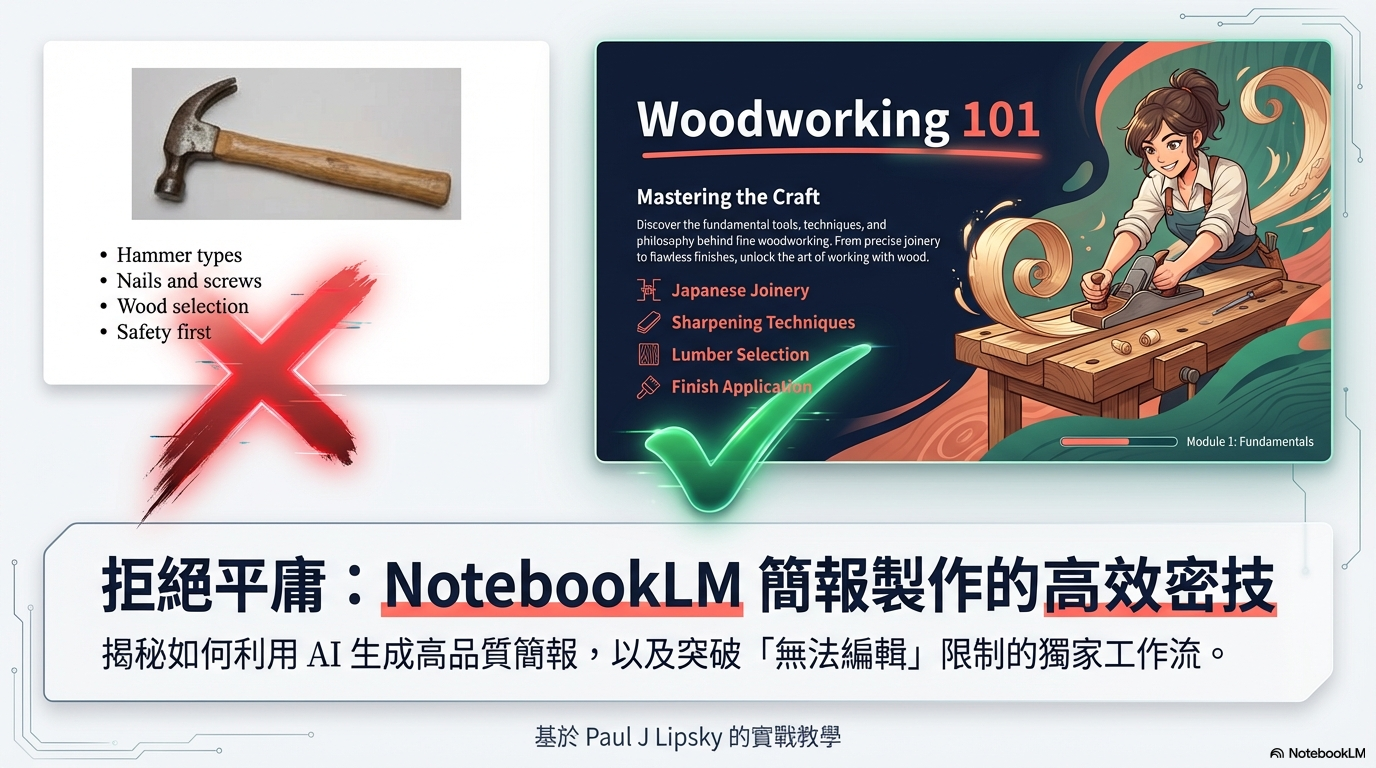
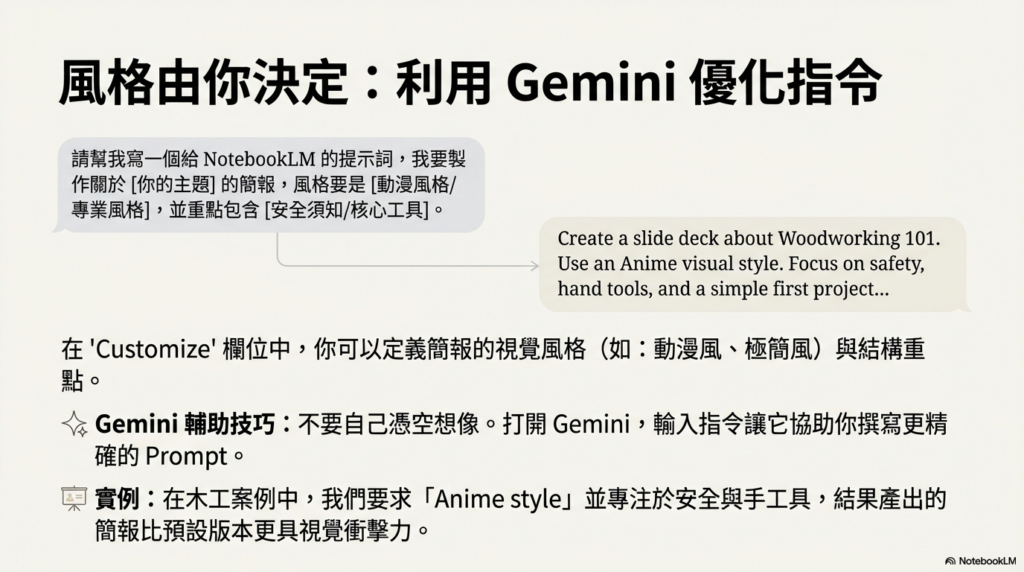
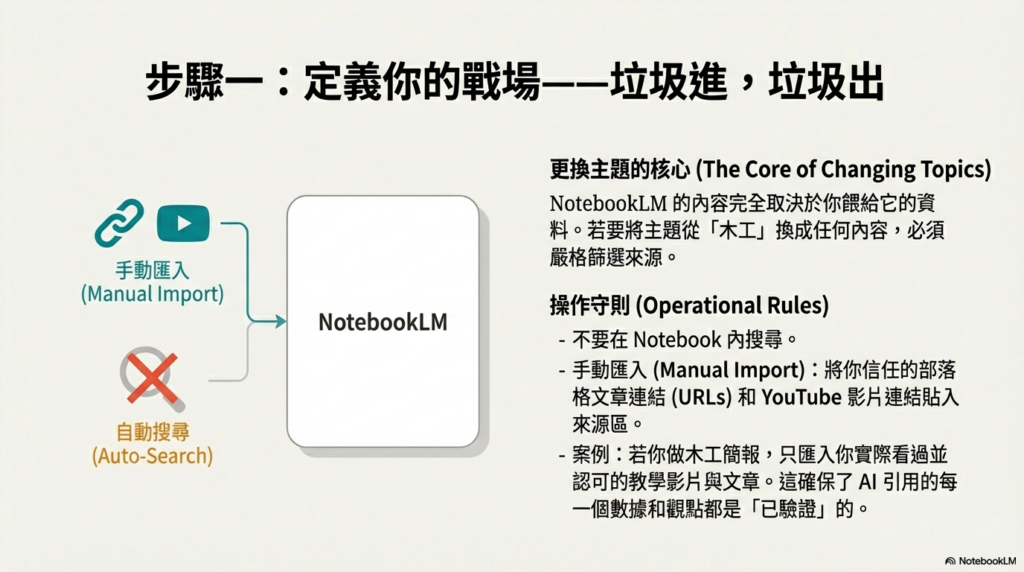
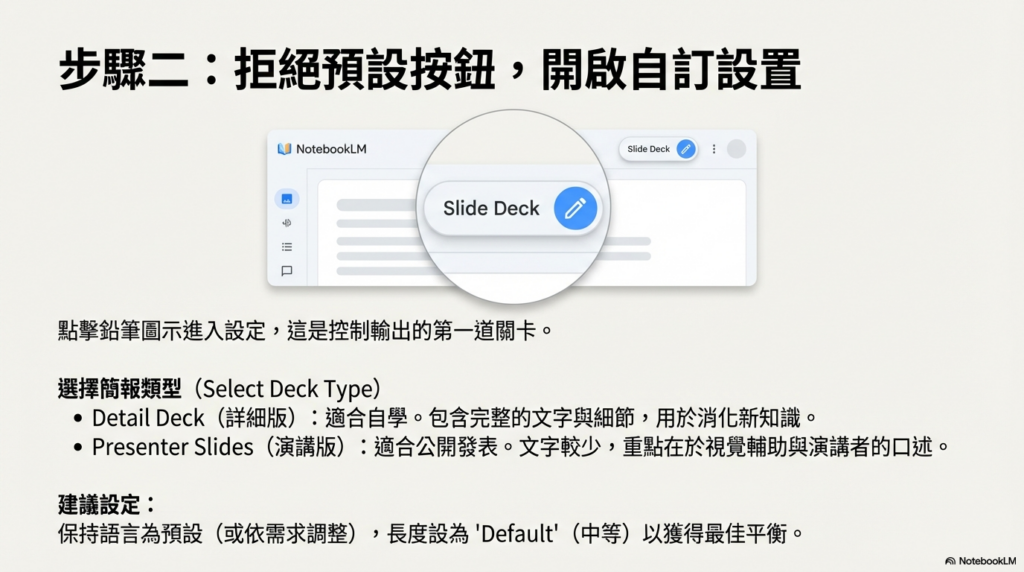
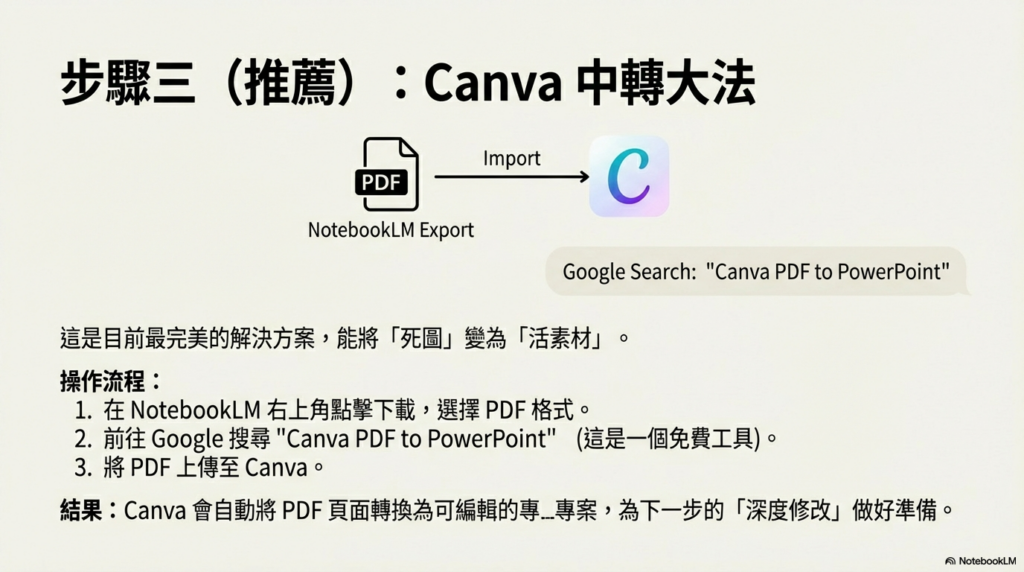
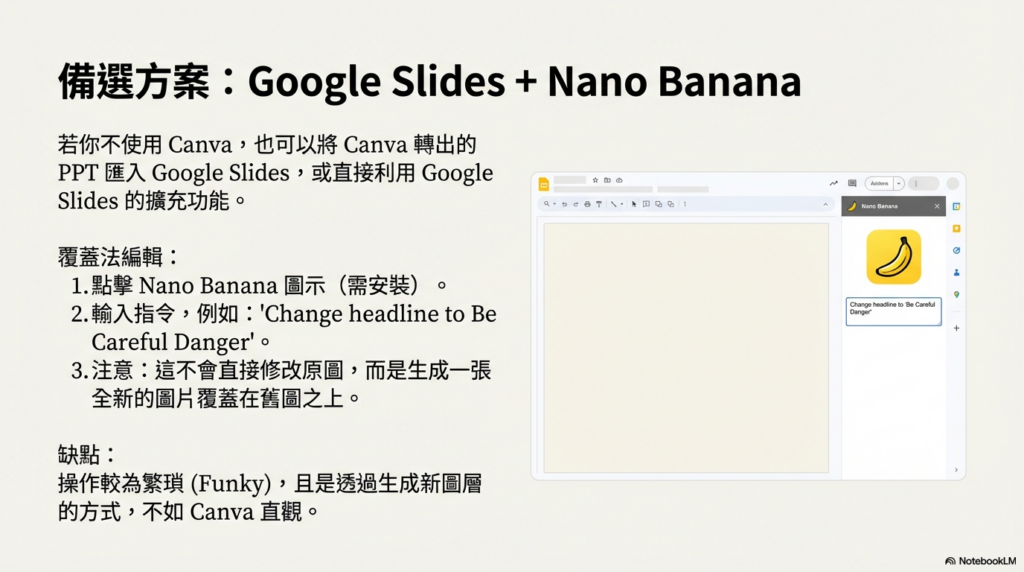
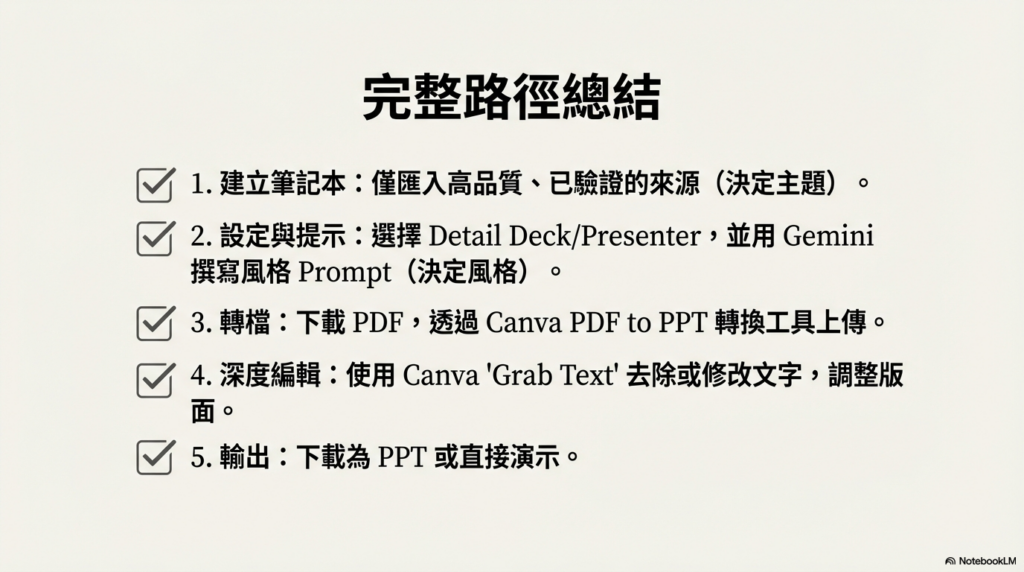
NotebookLM 絕對有潛力生成視覺效果驚人、且內容紮實的簡報,但事實上,大多數使用者產出的結果往往顯得「平庸、甚至有點慘不忍睹」。這並非工具本身的限制,而是因為你落入了常見的操作陷阱。大多數人僅僅發揮了這款工具不到 20% 的實力。今天,我將分享一套完整的進階工作流,帶領你從資料篩選到自定義設定,甚至教你如何突破系統目前的編輯限制,讓你生成的每一份簡報都能像專業設計師的作品一樣精準且具備美感。核心關鍵:高品質簡報始於「篩選來源」,避開新手陷阱在 AI 領域中,「垃圾進,垃圾出」(Garbage In, Garbage Out) 是至理名言。許多人的第一個錯誤,就是直接在NotebookLM 的初始對話框中輸入「如何開始學習木工」之類的查詢。注意!這是最典型的新手陷阱(Newbie Trap)。 這樣做會讓 AI 自行去搜尋網路上良莠不齊的資料。如果你追求專業度,正確的做法是手動導入你親自**「篩選過的來源」(Vetted Sources)**。我強烈建議你手動導入以下類型的資料,確保 AI 僅從你信任的資訊中提取內容:• 精選的專業部落格文章:包含特定的實作細節。• 選定的 YouTube 影片連結:利用影片的結構化流程作為素材。• 個人研究筆記或 PDF 報告:確保數據與事實的絕對準確。唯有鎖定這些高品質來源,生成的簡報才不會出現幻覺(Hallucination)或空洞的內容。進階設定:別忽視那個隱藏的「鉛筆圖示」大多數人會直接點擊生成按鈕,這是造成結果平庸的「頭號錯誤」。在點擊生成前,你務必點擊介面中的**「鉛筆圖示」(Pencil icon)** 進行進階自定義設定。以下是 NotebookLM 提供的關鍵參數對比,這將決定你簡報的靈魂:設定項目選項用途與特點模式 (Mode)詳細簡報 (Detailed Deck)適合個人學習與深度研究,包含完整文本、豐富細節與詳細解釋。模式 (Mode)演講者投影片 (Presenter Slides)適合對外演示,文字量精簡,側重視覺輔助與核心重點。長度 (Length)短 (Short) / 預設 (Default) / 長 (Long)根據報告場合的時長需求彈性調整內容深度。語言 (Language)各國語言選擇確保輸出的語言符合你的受眾需求(如:繁體中文)。 黃金秘訣:利用 Gemini 進行「創意煉金」,優化簡報指令在鉛筆圖示設定的最下方,有一個「自定義描述」區域,這才是決定簡報風格與內容焦點的關鍵。與其自己苦思冥想,不如先前往 Google Gemini 尋求協助。Gemini 在「創意精煉」與「風格描述」上更具優勢。你可以要求 Gemini 幫你寫一段精準的指令,再貼回 NotebookLM。專業級指令結構範例: 「請為我製作一份名為『木工 101:你的工藝奧德賽』的簡報。整體風格請採用動漫風格插圖。內容需聚焦於安全性、基本手工具、木材種類,並為初學者設計一個簡單的第一個實作項目。」透過這種方式,你能賦予簡報獨特的視覺語彙,而非千篇一律的 AI 生成感。解決方案:如何編輯「無法編輯」的 NotebookLM 簡報目前 NotebookLM 最大的痛點是簡報生成後無法直接在系統內編輯。雖然官方已表示未來將支援匯出至 Google Slides,但在那之前,請務必掌握這套我常用的「繞道工作流」:1. 下載為 PDF:首先將生成的簡報下載到本地電腦。2. Canva 轉檔(關鍵橋樑):前往 Canva 使用其免費的**「PDF 轉 PowerPoint」**工具。Canva 的 AI 解析能力極強,能將 PDF 轉換為可編輯的元素。3. 利用 Canva AI 進行微調: ◦ 在 Canva 中,你可以使用 「Grab Text (擷取文字)」 工具,這是一個強大的 AI 功能,能讓你自由移動或修改原本「卡在」PDF 裡的文字。 4. 匯出並導入 Google Slides:在 Canva 中選擇「分享」→「下載」為 PowerPoint (.pptx) 格式,隨後將檔案上傳至 Google Slides。5. 利用「Nano Banana」進行最終修正: ◦ 在 Google Slides 側邊欄中,點擊那個黃色的**「香蕉圖示」(Nano Banana)**,這其實是 Google Workspace 的 AI 助手面板。 ◦ 層疊編輯技法 (Layering Technique):這裡要特別注意,Google 的 AI 目前並非直接修改原始圖像,而是生成一張新圖像覆蓋在舊圖上。 ◦ 實例說明:例如你想將標題「情況覺察:看不見的藝術」改為「小心:危險」,你可以在 AI 面板輸入指令。AI 會生成一張帶有新標題的區塊,你只需手動調整大小並覆蓋 (Layering) 在原圖上即可完成精美修改。 結語:開啟你的 AI 簡報新時代NotebookLM 不僅僅是一個摘要工具,它是一個強大的視覺創作引擎。只要你掌握了**「篩選高品質來源」、「善用自定義鉛筆設定」以及「跨平台編輯工作流」**這三大支柱,製作出令人驚艷的簡報將不再是難事。別再滿足於 AI 給你的預設結果了!現在就嘗試這套專家級流程,開啟你的 AI 數位生產力革命吧!